
前端可视化(CSS3D、Canvas)
2D动画transform
常见的函数transform function有:
平移:translate(x, y)
缩放:scale(x, y)
旋转:rotate(deg) 在lineTo前使用
倾斜:skew(deg, deg)
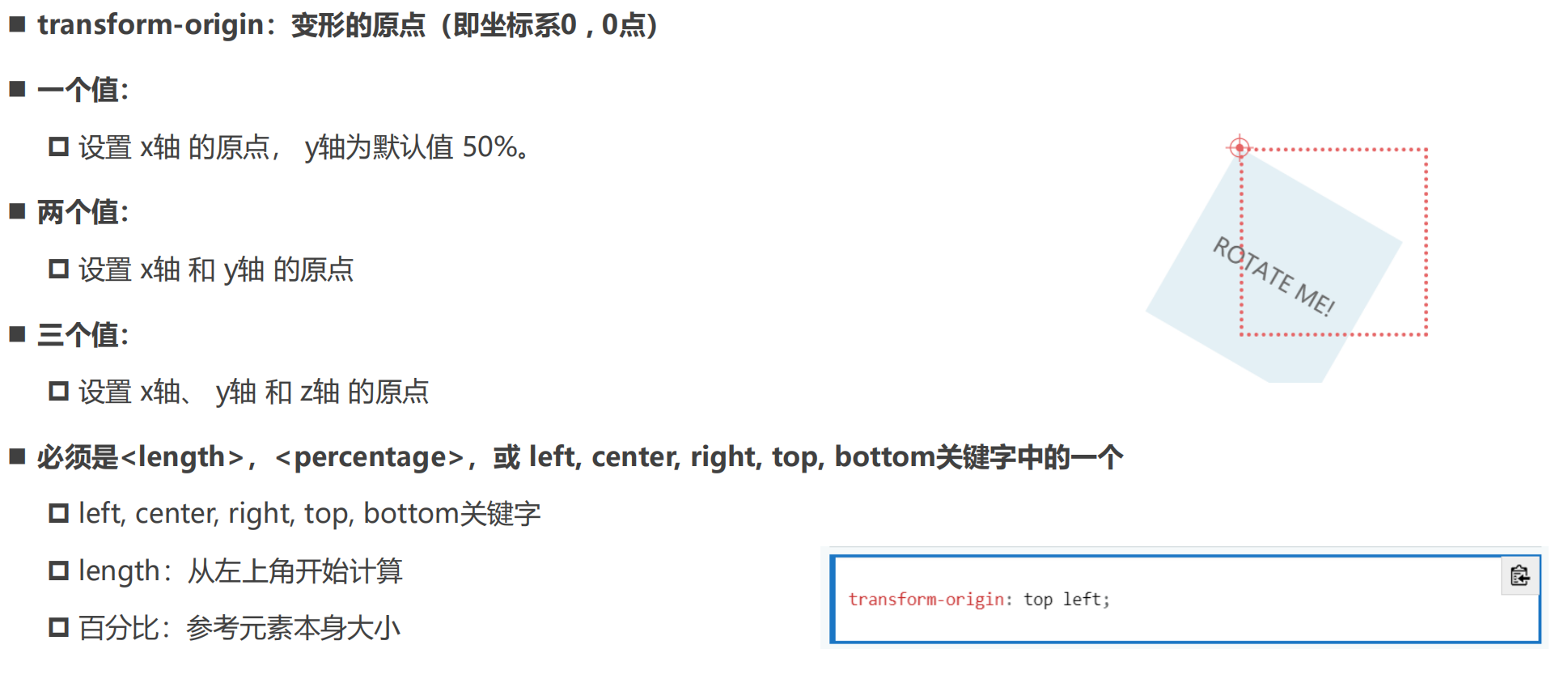
CSS 中的每个元素都有一个坐标系,其原点位于元素的左上角,左上角这被称为初始坐标系。
用transform时,坐标系的原点默认会移动到元素的中心(重点)。
因为transform-origin属性的默认值为50% 50%,即该原点将会作为变换元素的中心点。
用transform属性旋转或倾斜元素,会变换或倾斜元素的坐标系。并且该元素所有后续变换都将基于新坐标系的变换。
因此,transform属性中变换函数的顺序非常重要——不同的顺序会导致不同的变换结果。
transform-origin
3D动画 - transform
常见的函数transform function有:
平移:translate3d(tx, ty, tz)
- translateX(tx) 、translateY(ty)、translateZ(tz)
缩放:scale3d(sx, sy, sz)
- scaleX(sy)、scaleY(sy)、scaleZ(sz)、
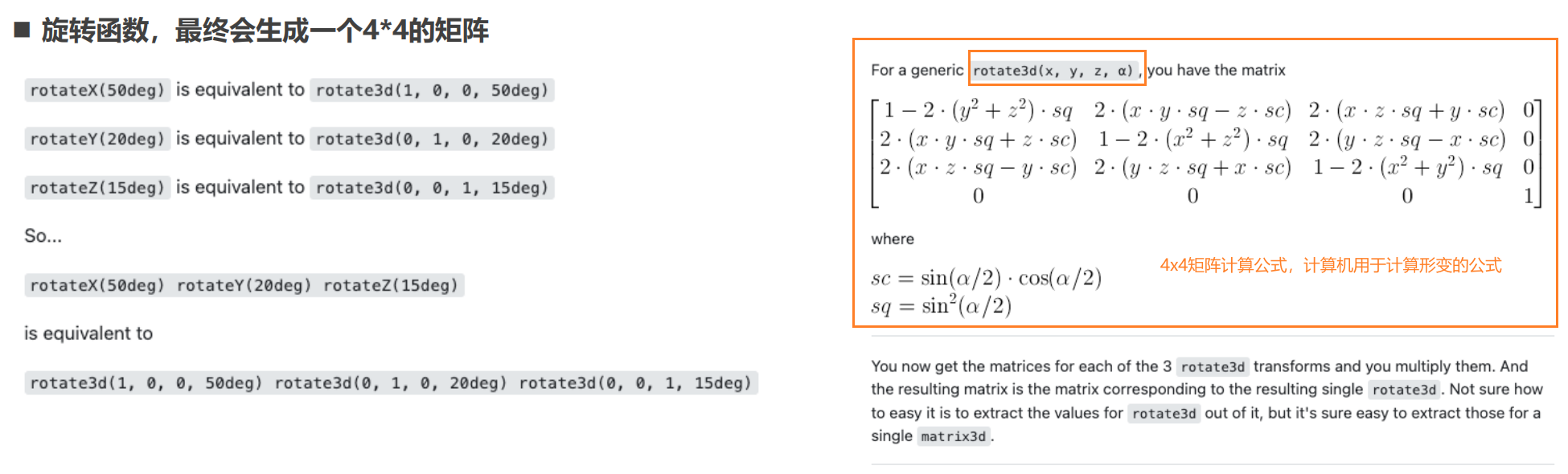
旋转:rotate3d(x, y, z, a)
- rotateX(x)、rotateY(y)、rotateZ(z)
3D形变函数会创建一个合成层来启用GPU硬件加速,比如: translate3d、 translateZ、 scale3d 、 rotate3d、...
3D旋转rotateZ 、rotateX、rotateY、rotate3d
rotate3d(x, y, z, a) a表示角度deg
- x:
<number>类型,可以是 0 到 1 之间的数值,表示旋转轴 X 坐标方向的矢量( 用来计算形变矩阵中的值 )。
*** y:<number> 类型,可以是 0 到 1 之间的数值,表示旋转轴 Y 坐标方向的矢量。**
*** z:<number> 类型,可以是 0 到 1 之间的数值,表示旋转轴 Z 坐标方向的矢量。**
*** a:<angle> 类型,表示旋转角度。正的角度值表示顺时针旋转,负值表示逆时针旋转。**
3D位移 - translateX、translateY、translateZ
- translateX(tx)等同于 translate(tx, 0) 或者 translate3d(tx, 0, 0)。
- translateY(ty) 等同于translate(0, ty) 或者 translate3d(0, ty, 0)。
- translateZ(zx)等同于 translate3d(0, 0, tz)。
3D缩放 - scaleX、scaleY、scaleZ(基于坐标原点的缩放)
scale在某个方向上的缩放值跟坐标原点有关,默认情况下scale值为1,所有方向上的缩放都是在坐标原点的基础之上进行的
scale3d(sx, 1, 1) 会启用GPU硬件加速
- scaleX(sx) 等价于scale(sx, 1) 或 scale3d(sx, 1, 1) 。
- scaleY(sy)等价于 scale(1, sy) 或 scale3d(1, sy, 1)。
- scaleZ(sz)等价于 scale3d(1, 1, sz)。
/* 形变 */
transform: scaleX(2) scaleY(2);
/* 简写 */
transform: scale3d(2, 2, 1);
transform-origin: 0 0;
3D透视-perspective(近大远小)
倾斜效果的实现
相当于设置摄像头点光源距离物体的位置(理解)
实际上就是默认情况下,俯视图距离是无限远的,当设置perspective之后,就相当于设置了距离观察面的距离,近大远小的效果就实现了。
透视:perspective
定了观察者与 z=0 平面的距离,使具有三维位置变换的元素产生透视效果(z表示Z轴)。
z>0 的三维元素比正常的大,而 z<0 时则比正常的小,大小程度由该属性的值决定。
透视的两种使用方式:
- 1.在父元素上定义 CSS 透视属性:
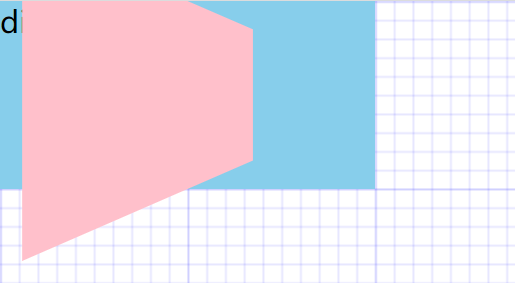
<head>
  <style>
    body{
      margin: 0;
      padding: 0;
      background-image: url(../images/grid.png);
    }
    .box{
      position: relative;
      width: 200px;
      height: 100px;
      background-color: skyblue;

      /* 在父元素添加透视效果 */
      perspective: 200px;
    }

    .item{
      position: absolute;
      top: 0;
      left: 0;
      width: 100%;
      height: 100%;
      background-color: pink;
      /* 形变 */
      transform: rotateY(60deg);
    }
  </style>
</head>
<body>

  <div class="box">div
    <div class="item">10</div>
  </div>
</body>- 2.如果它是子元素或单元素子元素,可以使用函数 perspective()
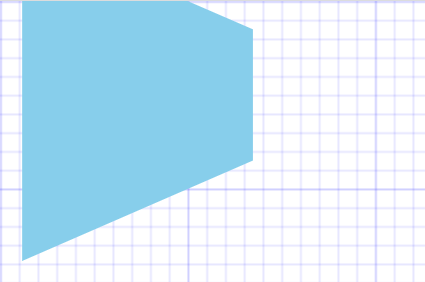
<head>
  <style>
    body{
      margin: 0;
      padding: 0;
      background-image: url(../images/grid.png);
    }
    .box{
      position: relative;
      width: 200px;
      height: 100px;
      background-color: skyblue;

      /* 在当前元素中直接添加透视效果 */
      transform: perspective(200px) rotateY(60deg);
    }

  </style>
</head>
<body>
  <div class="box">div</div>
</body>
3D空间transform-style
注意:子元素位置复用,不要直接复制,然后直接修改
正确的做法:
复制后,在后续添加相应的操作
父级元素先初始化好状态,在父级状态的基础上修改子元素!!!
注意:transform-style: preserve-3d;一般是设置在**父元素(舞台)**上(所以一般是对父子级元素来启用3D空间);两个不同父元素的元素使用3D空间会有问题
- flat:指示元素的子元素位于元素本身的平面内。
- preserve-3d:指示元素的子元素应位于 3D 空间中。
正方体案例实现
<head>
  <title>Document</title>
  <style>
    * {
      margin: 0;
      padding: 0;
    }

    .container {
      margin-left: 200px;
      margin-top: 200px;
      position: relative;
      transform-style: preserve-3d;
      // 父级基础状态变换好
      transform: rotateX(-33.5deg) rotateY(45deg);
    }

    .item {
      width: 100px;
      height: 100px;
      opacity: 0.4;
      transform-origin: 50% 50%;
      position: absolute;

    }

    .f {
      background-color: #dba3a3;
      transform: rotateY(90deg) translate3d(50px, 0px, -50px);
    }

    .b {
      background-color: #9dcf61;
      transform: rotateY(90deg) translate3d(50px, 0px, 50px);
    }

    .l {
      background-color: #5293c9;
      transform: translate3d(0px, 0px, -100px);
    }

    .r {
      background-color: #53568e;
    }

    .u {
      background-color: #e17ba9;
      transform: rotateX(90deg) translate3d(0px, -50px, 50px);
    }

    .d {
      background-color: #9f59c2;
      transform: rotateX(90deg) translate3d(0px, -50px, -50px);
    }
  </style>
</head>

<body>
  <div class="container">
    <div class="item f">f</div>
    <div class="item b">b</div>
    <div class="item l">l</div>
    <div class="item r">r</div>
    <div class="item u">u</div>
    <div class="item d">d</div>
  </div>
</body>

</html>
子级元素添加状态的情况
<head>
  <title>Document</title>
  <style>
    * {
      margin: 0;
      padding: 0;
    }

    .container {
      margin-left: 200px;
      margin-top: 200px;
      position: relative;
      transform-style: preserve-3d;
    }

    .item {
      width: 100px;
      height: 100px;
      opacity: 0.4;
      transform-origin: 50% 50%;
      position: absolute;

    }

    .f {
      background-color: #dba3a3;
      transform: rotateX(-33.5deg) rotateY(45deg) translateZ(50px) rotateY(90deg) translate3d(50px, 0px, -50px);
    }
    .b {
      background-color: #9dcf61;
      transform: rotateX(-33.5deg) rotateY(45deg) translateZ(50px) rotateY(90deg) translate3d(50px, 0px, 50px);
    }
    .l {
      background-color: #5293c9;
      transform: rotateX(-33.5deg) rotateY(45deg) translateZ(50px) translate3d(0px, 0px, -100px);
    }
    .r {
      background-color: #53568e;
      transform: rotateX(-33.5deg) rotateY(45deg) translateZ(50px);
    }
    .u {
      background-color: #e17ba9;
      transform: rotateX(-33.5deg) rotateY(45deg) translateZ(50px) rotateX(90deg) translate3d(0px, -50px, 50px);
    }
    .d {
      background-color: #9f59c2;
      transform: rotateX(-33.5deg) rotateY(45deg) translateZ(50px) rotateX(90deg) translate3d(0px, -50px, -50px);
    }
  </style>
</head>

<body>
  <div class="container">
    <div class="item f">f</div>
    <div class="item b">b</div>
    <div class="item l">l</div>
    <div class="item r">r</div>
    <div class="item u">u</div>
    <div class="item d">d</div>
  </div>
</body>

</html>
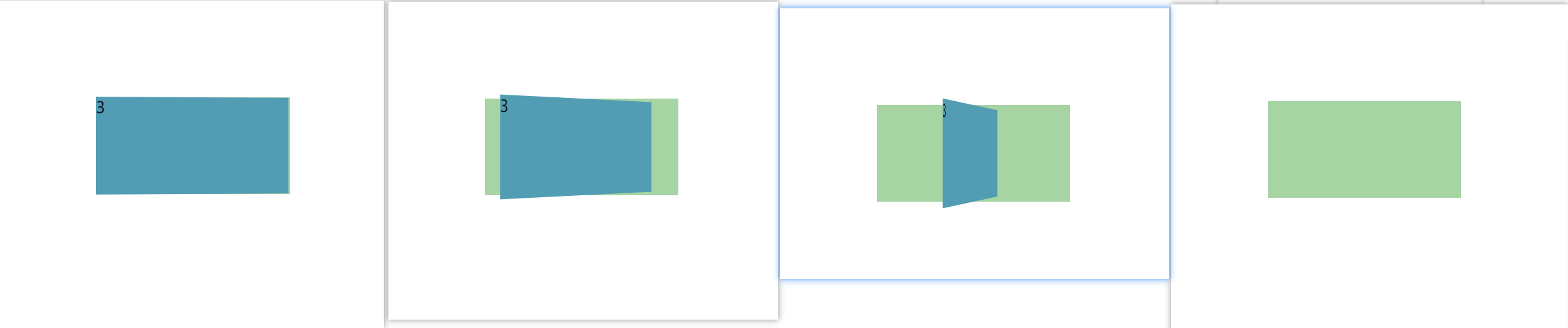
背面可见性-backface-visibility
backface-visibility
visible:背面朝向用户时可见。
hidden:背面朝向用户时不可见。
<head>
  <style>
    * {
      margin: 0;
      padding: 0;
    }

    body {
      padding: 100px;
      background-image: url(./grid.png);
    }

    .box {
      width: 200px;
      height: 100px;
      position: relative;
      background-color: #a6d4a2;
      perspective: 800px;
    }

    .item {
      width: 100%;
      height: 100%;
      position: absolute;
      background-color: #529db3;
      /* 背向可见性 */
      backface-visibility: hidden;
      animation: rotate 6s linear infinite;
    }

    @keyframes rotate {
      0% {
        transform: rotateY(0deg);
      }
      100% {
        transform: rotateY(360deg);
      }
    }
  </style>
</head>

<body>
  <div class="box">
    <div class="item">3</div>
  </div>
</body>

</html>
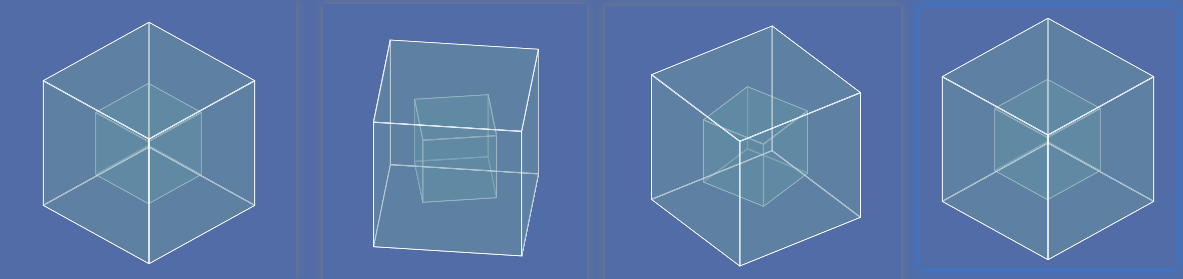
案例实现webpack-logo
浏览器渲染流程
渲染流程
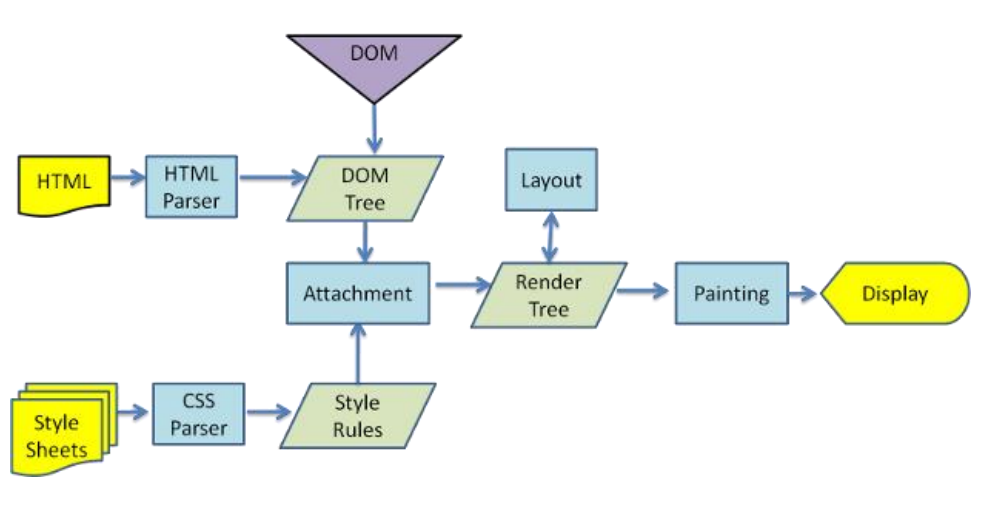
- 页面元素位置、大小发生变化,往往会导致其他节点联动(所以,在做动画的时候,使用一个父元素进行包裹很重要,可极大减少回流的发生的可能),需要重新计算布局,这个过程称为回流(Reflow)。
- 默认标准流(1)是在同一层上绘制,一些特殊属性会创建新的层绘制(比如说position为非static),这些层称为渲染层(2)。
- 一些不影响布局的 CSS 修改也会导致该渲染层重绘(Repaint),回流必然会导致重绘。
Composite合成层:一些特殊属性会创建一个新的合成层(3 CompositingLayer ),并可以利用GPU来加速绘制,这是浏览器的一种优化手段。合成层确实可以提高性能,但是它以消耗内存为代价,因此不能滥用作为 web 性能优化策略和过度使用。
动画性能优化
创建一个新的渲染层(减少回流)
- 有明确的定位属性(relative、fixed、sticky、absolute)
- 透明度(opacity 小于 1)
- 有 CSS transform 属性(不为 none)
- 当前有对于 opacity、transform、fliter、backdrop-filter 应用动画
- backface-visibility 属性为 hidden
- ....
创建合成层
合成层会开始GPU加速页面渲染,但不能滥用,不然会耗费较大内存,导致浏览器页面崩溃
- 对 opacity、transform、fliter、backdropfilter应用了animation或transition(需要是active的animation或者 transition)
- 有 3D transform 函数:比如: translate3d、 translateZ、 scale3d 、 rotate3d ...
- will-change 设置为 opacity、transform、top、left、bottom、right,比如:will-change: opacity , transform;
- 其中 top、left等需要设置明确的定位属性,如 relative 等
Canvas
- Canvas提供了非常多的JavaScript绘图API(比如:绘制路径、矩形、圆、文本和图像等方法),与
<canvas>元素可以绘制各种2D图形。 - Canvas API 主要聚焦于 2D 图形。当然也可以使用
<canvas>元素对象的 WebGL API 来绘制 2D 和 3D 图形。 - 可以用于动画、游戏画面、数据可视化、图片编辑以及实时视频处理等方面。
Canvas 优点:
Canvas提供的功能更原始,适合像素处理,动态渲染和数据量大的绘制,如:图片编辑、热力图、炫光尾迹特效等。
Canvas非常适合图像密集型的游戏开发,适合频繁重绘许多的对象。
Canvas能够以 .png 或 .jpg 格式保存结果图像,适合对图片进行像素级的处理。
Canvas 缺点:
在移动端可以能会因为Canvas数量多,而导致内存占用超出了手机的承受能力,导致浏览器崩溃。
Canvas 绘图只能通过JavaScript脚本操作(all in js)。
Canvas 是由一个个像素点构成的图形,放大会使图形变得颗粒状和像素化,导致模糊。
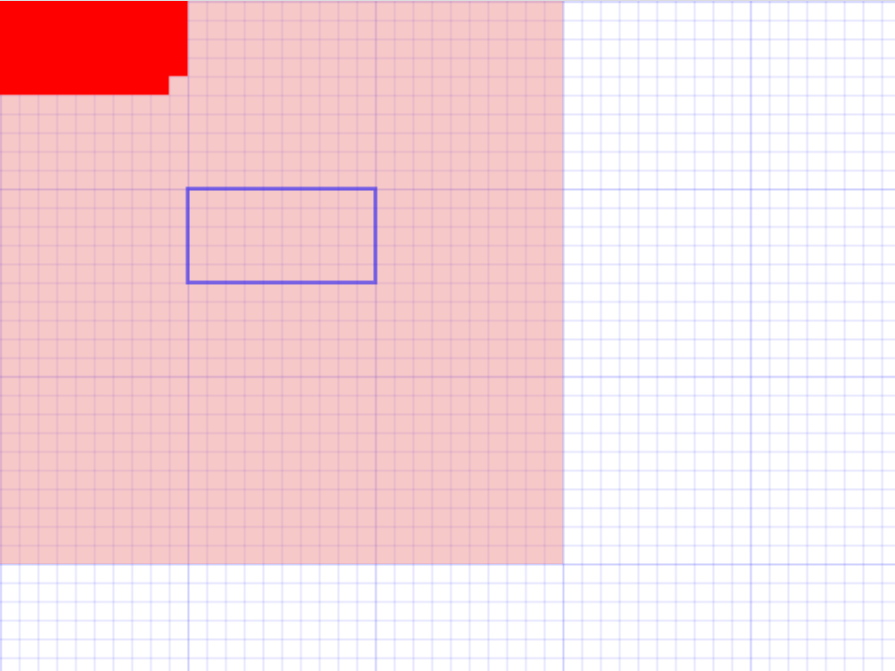
canvas绘制矩形相关(strokeRect,fillRect,clearRect橡皮擦)
- fillRect(x, y, width, height): 绘制一个填充的矩形 fillStyle = 'red'背景颜色
- strokeRect(x, y, width, height): 绘制一个矩形的边框 strokeStyle = 'red' 边框颜色
- clearRect(x, y, width, height): 清除指定矩形区域(橡皮擦),让清除部分完全透明
<head>
  <style>
    * {
      margin: 0;
      padding: 0;
    }
    body {
      background-image: url('../images//grid.png');
    }
    canvas {
      background-color: rgba(234, 118, 118, 0.4);
    }
  </style>
</head>
<body>
  <canvas id="canvas" width="300" height="300">您的浏览器不支持canvas,请升级浏览器</canvas>

  <script>
    // 需要在页面加载完成后获取节点
    window.onload = function() {
      const canvasEl = document.getElementById('canvas')
      // 对象方式打印节点
      // console.log('%O', canvasEl)
      if(!canvasEl.getContext) return
      // canvasRenderingContext2D
      const canvasContext = canvasEl.getContext('2d')
      // console.log(canvasContext)
      // 1.创建填充矩形
      canvasContext.fillStyle = 'red'
      canvasContext.fillRect(0, 0, 100, 50) // 坐标x, 坐标y, 宽, 高
      // 2.创建边框矩形
      canvasContext.strokeStyle = 'blue'
      canvasContext.strokeRect(100, 100, 100, 50)
      // 3.矩形的橡皮擦
      canvasContext.clearRect(90, 40, 10, 10)
    }
  </script>
</body>
</html>
canvas绘制路径相关
使用路径绘制图形的步骤:
- 首先需要创建路径起始点(beginPath)。
- 然后使用画图命令去画出路径( arc (画圆)、lineTo 、moveTo(移动画笔))。
- 之后把路径闭合( closePath , 不是必须)。
- 一旦路径生成,就能通过描边(stroke)或填充路径区域(fill)来渲染图形。
以下是绘制路径时,常要用到的函数
- beginPath():新建一条路径,生成之后,图形绘制命令被指向到新的路径上绘图,不会关联到旧的路径。
- moveTo():移动画笔起始坐标位置
- lineTo():画笔绘画结束点位置
- closePath():闭合路径之后图形绘制命令又重新指向到 beginPath之前的上下文中。
- stroke():通过线条来绘制图形轮廓/描边(针对当前路径图形)。
- fill():通过填充路径的内容区域生成实心的图形(针对当前路径图形),fill自动实现了closePath闭合
绘制线段(moveTo, lineTo)
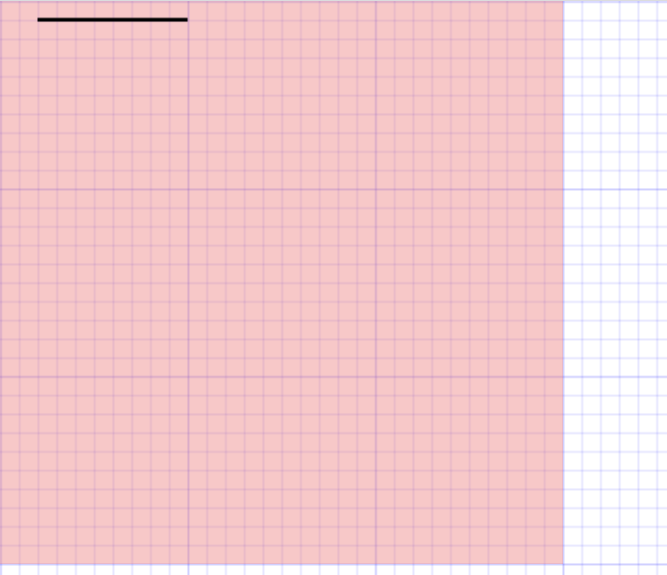
// 需要在页面加载完成后获取节点
window.onload = function() {
  const canvasEl = document.getElementById('canvas')
  if(!canvasEl.getContext) return
  // canvasRenderingContext2D
  const canvasContext = canvasEl.getContext('2d')
  canvasContext.lineWidth = 2
  // 1. beginPath开始绘画
  canvasContext.beginPath()
  // 2. moveTo移动画笔起始位置、lineTo设置笔画结束位置
  canvasContext.moveTo(20, 10)
  canvasContext.lineTo(100, 10)
  // 3. closePath闭合路径的启用 根据实际情况而定
  canvasContext.closePath()
  // 4. stroke或fill展示渲染出图画
  canvasContext.stroke()
}
绘制三角形(moveTo, lineTo,closePath)
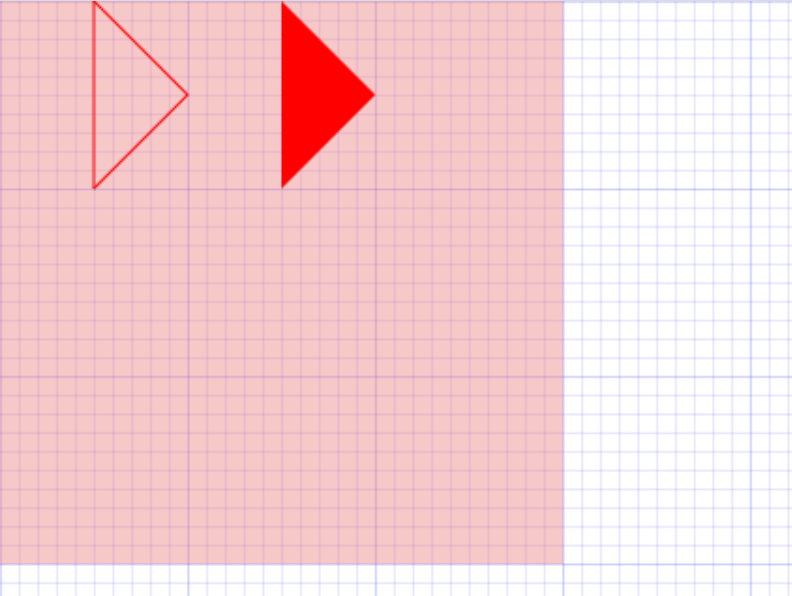
// 需要在页面加载完成后获取节点
window.onload = function() {
  const canvasEl = document.getElementById('canvas')
  if(!canvasEl.getContext) return
  // canvasRenderingContext2D
  const canvasContext = canvasEl.getContext('2d')
  // 1.绘制闭合线段三角形
  canvasContext.beginPath()

  canvasContext.moveTo(50, 0)
  canvasContext.lineTo(100, 50)
  canvasContext.lineTo(50, 100)

  canvasContext.closePath()

  canvasContext.strokeStyle = 'red'
  canvasContext.stroke() // stroke默认不自动闭合路径,需手动调用closePath

  // 2. 绘制填充三角形
  canvasContext.beginPath()

  canvasContext.moveTo(150, 0)
  canvasContext.lineTo(200, 50)
  canvasContext.lineTo(150, 100)

  canvasContext.fillStyle = 'red'
  canvasContext.fill() // fill默认自动闭合路径,会自动调用closePath
}
绘制圆弧(Arc)、圆(Circle)
arc(x, y, radius, startAngle, endAngle, anticlockwise),该方法有六个参数:
重点:弧度 = 弧长 / 半径
所以 整圆弧度为:2 * Math.PI * r / r = 2 * Math.PI 整圆弧度为2 Math.PI*
- x、y:为绘制圆弧所在圆上的圆心坐标。
- radius:为圆弧半径。
- startAngle、endAngle:该参数用弧度定义了开始以及结束的弧度。这些都是以 x 轴为基准。
- anticlockwise:为一个布尔值。为 true ,是逆时针方向,为false,默认是顺时针方向,默认为false。
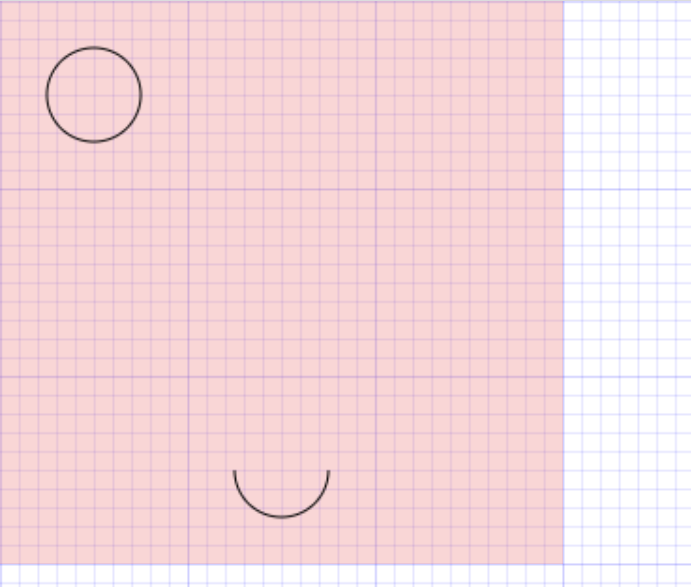
// 需要在页面加载完成后获取节点
window.onload = function() {
  const canvasEl = document.getElementById('canvas')
  if(!canvasEl.getContext) return
  // canvasRenderingContext2D
  const canvasContext = canvasEl.getContext('2d')

  // 方式一(推荐)
  canvasContext.beginPath()
  // x, y, r, startRad, endRad, antiClock逆时针默认为false
  canvasContext.arc(50, 50, 25, 0, 2 * Math.PI, false)
  canvasContext.stroke()

  canvasContext.beginPath()
  canvasContext.arc(150, 250, 25, 0, Math.PI) // 默认顺时针
  canvasContext.stroke() // canvasContext.fill()

  // 方式二
  // canvasContext.beginPath()
  // canvasContext.arc(50, 50, 25, 0, 2 * Math.PI, false)
  // // 手动移动画笔到下一个圆弧的起始点
  // canvasContext.moveTo(175, 250)
  // canvasContext.arc(150, 250, 25, 0, Math.PI) // 默认顺时针
  // canvasContext.stroke()
}
路径绘制矩形(rect)
// 需要在页面加载完成后获取节点
window.onload = function() {
  const canvasEl = document.getElementById('canvas')
  // 对象方式打印节点
  // console.log('%O', canvasEl)
  if(!canvasEl.getContext) return
  // canvasRenderingContext2D
  const canvasContext = canvasEl.getContext('2d')

  canvasContext.beginPath()
  canvasContext.rect(50, 0, 100, 50)
  // canvasContext.closePath()
  // canvasContext.stroke()
  canvasContext.fill()
}
canvas颜色colors
- fillStyle = color: 设置图形的填充颜色,需在 fill() 函数前调用。
- strokeStyle = color: 设置图形轮廓的颜色,需在 stroke() 函数前调用。
color可以设置的值:关键字、十六进制、rgb、rgba格式。
ctx.fillStyle = 'red'
ctx.fillStyle = '#ffaaff'
ctx.fillStyle = 'rgb(255, 0, 123)'
ctx.fillStyle = 'rgba(255, 0, 123, 0.3)'

ctx.strokeStyle = 'red'
ctx.strokeStyle = '#ffaaff'
ctx.strokeStyle = 'rgb(255, 0, 123)'
ctx.strokeStyle = 'rgba(255, 0, 123, 0.3)'- 一旦设置了 strokeStyle 或者 fillStyle 的值,那么这个新值就会成为新绘制的图形的默认值。
- 如果你要给图形上不同的颜色,你需要重新设置 fillStyle 或 strokeStyle 的值。
透明度Transparent
- 使用strokeStyle和fillStyle的RGBA属性(局部颜色)
- globalAlpha属性(全局透明度,指定该行代码后续所有元素的透明度,之前的不受影响)
- globalAlpha = 0 ~ 1
- 这个属性影响到 canvas 里所有图形的透明度
- 有效的值范围是 0.0(完全透明)到 1.0(完全不透明),默认是 1.0。
// 需要在页面加载完成后获取节点
window.onload = function() {
  const canvasEl = document.getElementById('canvas')
  // 对象方式打印节点
  // console.log('%O', canvasEl)
  if(!canvasEl.getContext) return
  // canvasRenderingContext2D
  const canvasContext = canvasEl.getContext('2d')

  // 全局透明度
  canvasContext.globalAlpha = '0.3'

  canvasContext.beginPath()
  canvasContext.rect(10, 10, 90, 40)
  // 局部颜色
  canvasContext.fillStyle = 'rgba(255, 0, 0, 0.6)'
  canvasContext.fill()

  canvasContext.beginPath()
  canvasContext.rect(100, 50, 90, 40)
  // 局部颜色
  canvasContext.fillStyle = 'rgba(0, 255, 0, 0.8)'
  canvasContext.fill()
}
线型Line styles
lineWidth = value: 设置线条宽度。
lineCap = type: 设置线条末端样式。
lineJoin = type: 设定线条与线条间接合处的样式。
lineWidth
lineWidth与像素边界的位置决定了是否会有自动填充色
设置线条宽度的属性值必须为正数。默认值是 1.0px,不需单位。( 零、负数、Infinity和NaN值将被忽略)
线宽是指给定路径的中心到两边的粗细。换句话说就是在路径的两边各绘制线宽的一半。
如果你想要绘制一条从 (3,1) 到 (3,5),宽度是 1.0 的线条,你会得到像第二幅图一样的结果。
- 路径的两边个各延伸半个像素填充并渲染出1像素的线条(深蓝色部分)
- 两边剩下的半个像素又会以实际画笔颜色一半色调来填充(浅蓝部分)
- 实际画出线条的区域为(浅蓝和深蓝的部分),填充色大于1像素了,这就是为何宽度为 1.0 的线经常并不准确的原因。
要解决这个问题,必须对路径精确的控制。如,1px的线条会在路径两边各延伸半像素,那么像第三幅图那样绘制从 (3.5 ,1) 到 (3.5, 5) 的线条,其边缘正好落在像素边界,填充出来就是准确的宽为 1.0 的线条。
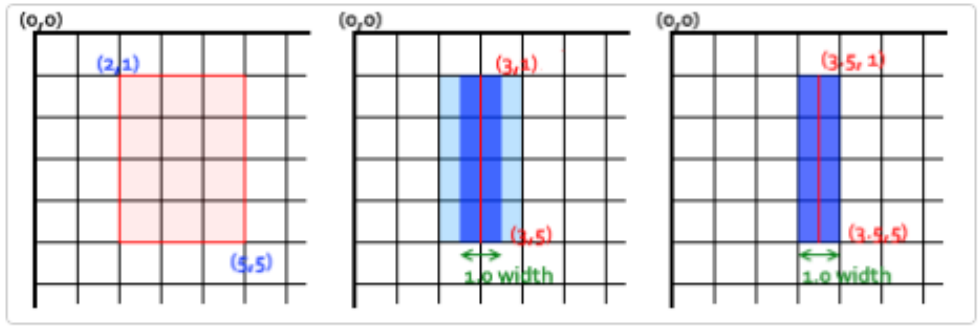
注意线条与像素边界的位置
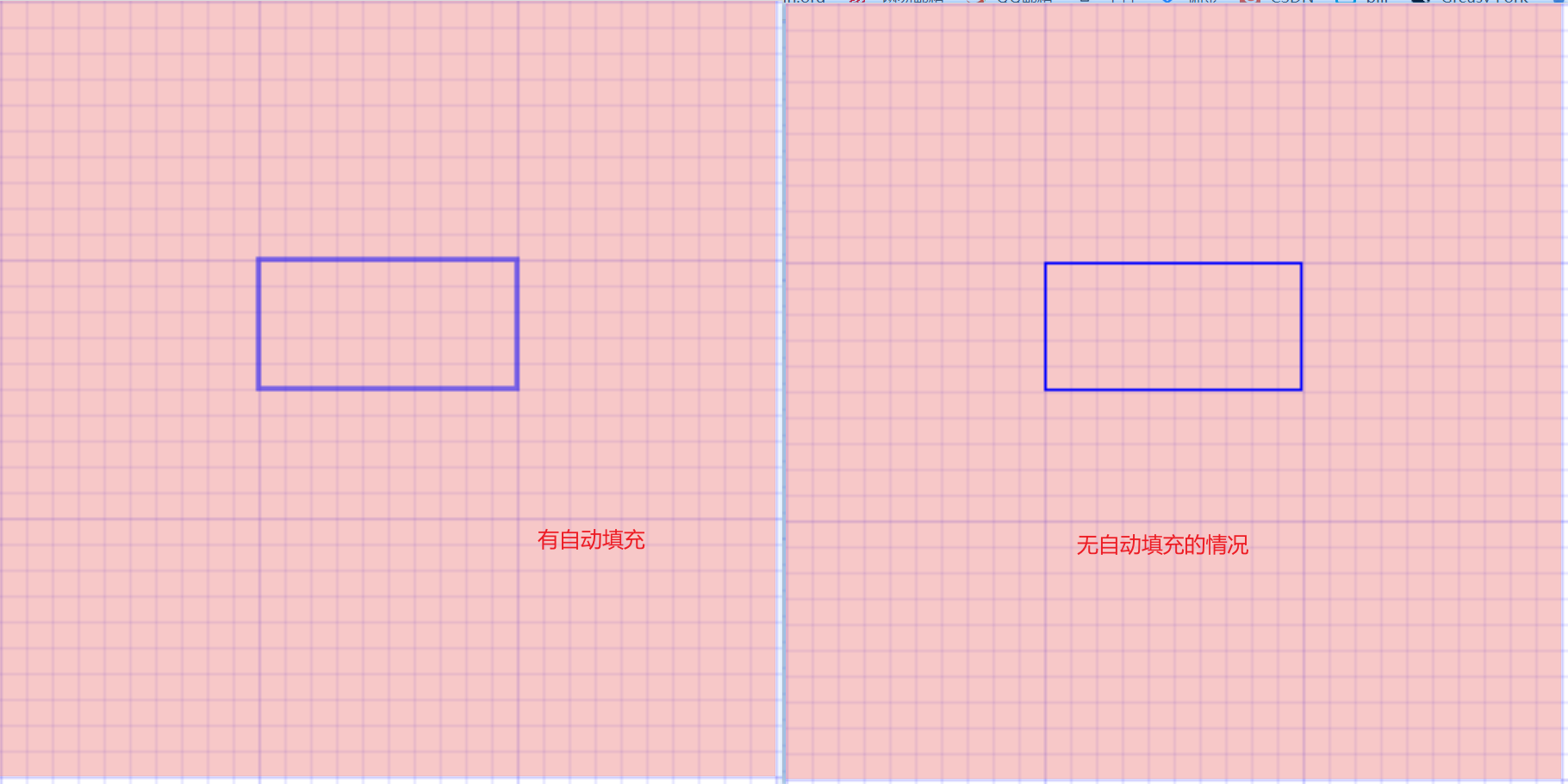
// 需要在页面加载完成后获取节点
window.onload = function() {
  const canvasEl = document.getElementById('canvas')
  // 对象方式打印节点
  // console.log('%O', canvasEl)
  if(!canvasEl.getContext) return
  // canvasRenderingContext2D
  const canvasContext = canvasEl.getContext('2d')
  // console.log(canvasContext)
  // 创建边框矩形
  canvasContext.strokeStyle = 'blue'
  // 仔细体会下两个矩形的区别(一个会自动填充,一个刚好到边界)
  // 不能完全被clear,还包含0.5px外部 + 0.5px填充色
  canvasContext.strokeRect(100, 100, 100, 50)
  // 刚好完全被clear,刚好到像素边界
  // canvasContext.strokeRect(100.5, 100.5, 99, 49)
  // 矩形的橡皮擦x, y, width, height
  canvasContext.clearRect(100, 100, 100, 50)
}
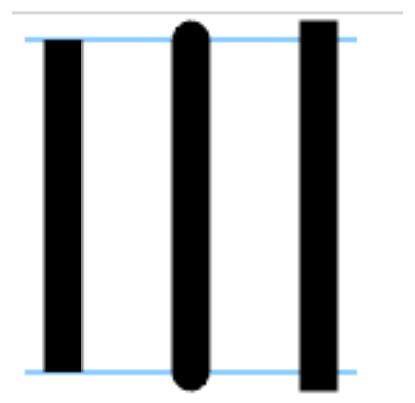
lineCap线端点样式
lineCap: 属性的值决定了线段端点显示的样子。它可以为下面的三种的其中之一:
- butt 截断,默认是 butt。
- round 圆形
- square 正方形
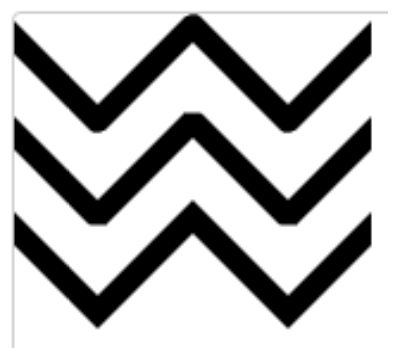
lineJoin线条连接处样式
lineJoin: 属性的值决定了图形中线段连接处所显示的样子。它可以是这三种之一:
- round 圆形
- bevel 斜角
- miter 斜槽规,默认是 miter。
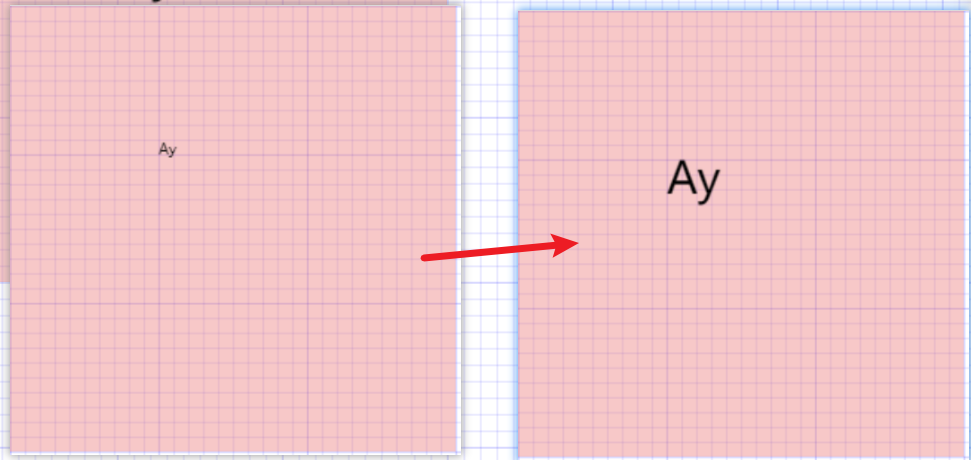
绘制文本
canvas 提供了两种方法来渲染文本:
- fillText(text, x, y [, maxWidth])
- 在 (x,y) 位置,填充指定的文本
- 绘制的最大宽度(可选)。
- strokeText(text, x, y [, maxWidth])
- 在 (x,y) 位置,绘制文本边框
- 绘制的最大宽度(可选)
文本的样式(需在绘制文本前调用)
- font = value: 当前绘制文本的样式。这个字符串使用和 CSS font 属性相同的语法。默认的字体是:10px sans-serif。
- textAlign = value:文本对齐选项。可选的值包括:start, end, left, right or center. 默认值是 start
- textBaseline = value:基线对齐选项。可选的值包括:top, hanging, middle, alphabetic, ideographic, bottom。默认值是 alphabetic。
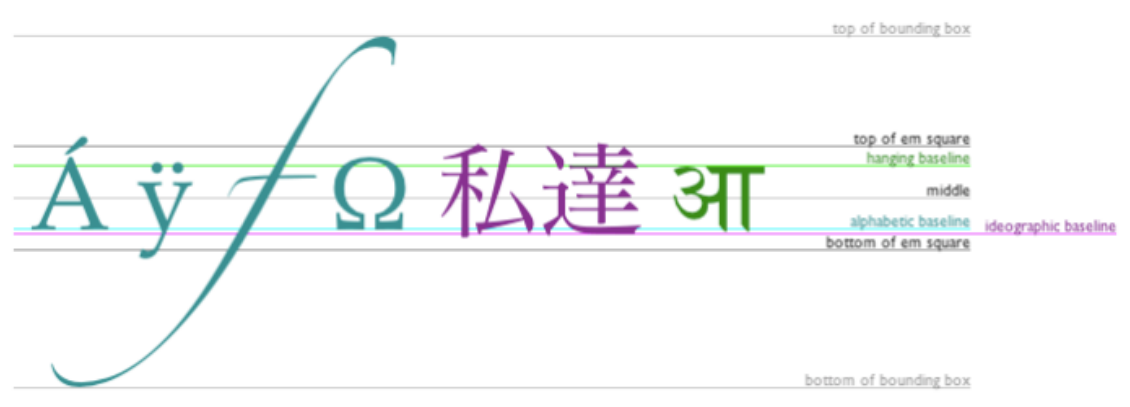
<!DOCTYPE html>
<html lang="en">
<head>
  <meta charset="UTF-8">
  <meta http-equiv="X-UA-Compatible" content="IE=edge">
  <meta name="viewport" content="width=device-width, initial-scale=1.0">
  <title>Document</title>
  <style>
    * {
      margin: 0;
      padding: 0;
    }
    body {
      background-image: url('../images//grid.png');
    }
    canvas {
      background-color: rgba(234, 118, 118, 0.4);
    }
  </style>
</head>
<body>
  <canvas id="canvas" width="300" height="300">您的浏览器不支持canvas,请升级浏览器</canvas>

  <script>
    // 需要在页面加载完成后获取节点
    window.onload = function() {
      const canvasEl = document.getElementById('canvas')
      // 对象方式打印节点
      // console.log('%O', canvasEl)
      if(!canvasEl.getContext) return
      // canvasRenderingContext2D
      const canvasContext = canvasEl.getContext('2d')

      canvasContext.font = '30px sans-serif'
      canvasContext.textAlign = 'start'
      canvasContext.textBaseline = 'top'

      canvasContext.fillText('Ay', 100, 100)
      // canvasContext.strokeText('Ay', 100, 100)
    }
  </script>
</body>
</html>
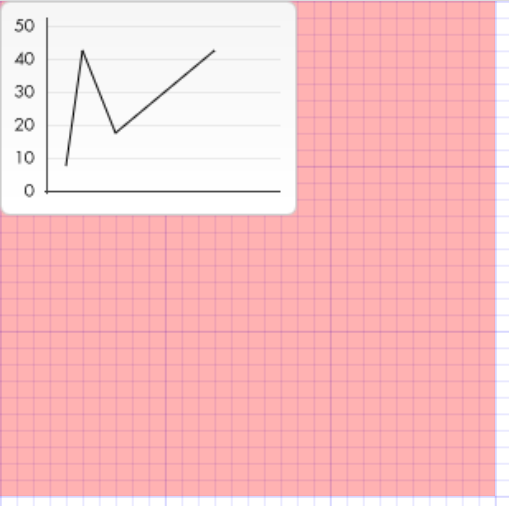
绘制图片
绘制图片,可以使用 drawImage 方法将它渲染到 日7999;‘【··I9里\
[[。][drawImage 方法有三种形态:
- drawImage(image, x, y)
- 其中 image 是 image 或者 canvas 对象,x 和 y 是其在目标 canvas 里的起始坐标。
- drawImage(image, x, y, width, height)
- 包含图片缩放
- 这个方法多了 2 个参数:width 和 height,这两个参数用来控制 当向 canvas 画入时应该缩放的大小
- drawImage(image, sx, sy, sWidth, sHeight, dx, dy, dWidth, dHeight)
- 包含图片裁剪
- 第一个参数和其它的是相同的,都是一个图像或者另一个 canvas 的引用。其它 8 个参数最好是参照右边的图解,前 4 个是定义图像源的切片位置和大小,后 4 个则是定义切片的目标显示位置和大小。
图片的来源,canvas 的 API 可以使用下面这些类型中的一种作为图片的源:
- HTMLImageElement:这些图片是由Image()函数构造出来的,或者任何的
元素。
- document.getElement
- HTMLVideoElement:用一个 HTML 的
<video>元素作为你的图片源,可以从视频中抓取当前帧作为一个图像。 - HTMLCanvasElement:可以使用另一个
<canvas>元素作为你的图片源。
<!DOCTYPE html>
<html lang="en">
<head>
  <meta charset="UTF-8">
  <meta http-equiv="X-UA-Compatible" content="IE=edge">
  <meta name="viewport" content="width=device-width, initial-scale=1.0">
  <title>Document</title>
  <style>
    * {
      margin: 0;
      padding: 0;
    }

    body {
      background-image: url(../images/grid.png);
    }

    canvas {
      background-color: rgba(255, 0, 0, 0.3);
    }
  </style>
</head>
<body>
  <canvas id="test" width="300" height="300"></canvas>
  <image id="img" src="../images/backdrop.png" style="visibility: hidden;"></image>

  <script>
    window.onload = function () {
      const canvasEl = document.getElementById('test')
      if(!canvasEl.getContext) return
      const canvasCtx = canvasEl.getContext('2d')

      // 创建image对象
      const image = new Image()
      image.src = '../images/backdrop.png'

      // 图片加载完成时
      image.onload = function() {
        // canvas画图
        canvasCtx.drawImage(image, 0, 0)

        // 后续线条在图片的基础上显示(后绘制的图案会层叠上去)
        canvasCtx.beginPath()
        canvasCtx.moveTo(40, 100)
        canvasCtx.lineTo(50, 30)
        canvasCtx.lineTo(70, 80)
        canvasCtx.lineTo(130, 30)

        canvasCtx.stroke()
      }

      // document方式绘制
      const imgEl = document.getElementById('img')
      canvasCtx.drawImage(imgEl, 0, 150)
    }
  </script>
</body>
</html>
canvas绘画状态的保存(栈save,restore)
Canvas在绘画时,会产生相应的绘画状态,其实我们是可以将某些绘画的状态存储在栈中来为以后复用。
Canvas 绘画状态的可以调用 save 和 restore 方法是用来保存和恢复,这两个方法都没有参数,并且它们是成对存在的。
保存和恢复(Canvas)绘画状态
- save():保存画布 (canvas) 的所有绘画状态
- restore():恢复画布 (canvas) 的所有绘画状态
可保存的状态包括:
当前应用的变形(即移动,旋转和缩放)
以及这些属性:strokeStyle, fillStyle, globalAlpha, lineWidth, lineCap, lineJoin, miterLimit, shadowOffsetX, shadowOffsetY, shadowBlur, shadowColor, font, textAlign, textBaseline ......
当前的裁切路径(clipping path)
// 需要在页面加载完成后获取节点
window.onload = function() {
  const canvasEl = document.getElementById('canvas')
  // 对象方式打印节点
  // console.log('%O', canvasEl)
  if(!canvasEl.getContext) return
  // canvasRenderingContext2D
  const canvasContext = canvasEl.getContext('2d')

  canvasContext.fillStyle = 'red'
  canvasContext.fillRect(10, 10, 30, 20)
  canvasContext.save() // 状态入栈

  canvasContext.fillStyle = 'green'
  canvasContext.fillRect(50, 10, 30, 20)
  canvasContext.save() // 状态入栈

  canvasContext.fillStyle = 'blue'
  canvasContext.fillRect(90, 10, 30, 20)
  canvasContext.save() // 状态入栈

  canvasContext.restore() // 状态出栈
  // canvasContext.fillStyle = 'blue'
  canvasContext.fillRect(90, 40, 30, 60)

  canvasContext.restore() // 状态出栈
  // canvasContext.fillStyle = 'green'
  canvasContext.fillRect(50, 40, 30, 60)

  canvasContext.restore() // 状态出栈
  // canvasContext.fillStyle = 'red'
  canvasContext.fillRect(10, 40, 30, 60)
}
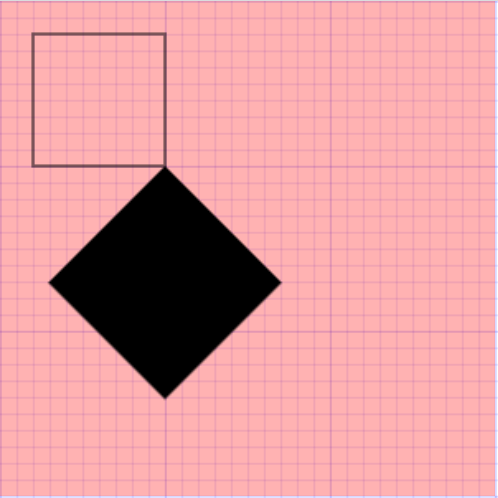
形变Transform
Canvas和CSS3一样也是支持变形,形变是一种更强大的方法,可以将坐标原点移动到另一点、形变可以对网格进行旋转和缩放
Canvas的形变有4种方法实现:
- translate(x, y):用来移动 canvas 的原点到一个不同的位置。
- x 是左右偏移量,y 是上下偏移量(无需要单位)
- rotate(angle):用于以原点为中心旋转 canvas,即沿着z轴旋转。在线出来前使用
- angle是旋转的弧度,是顺时针方向,以弧度为单位。
- scale(x, y):用来增减图形在 canvas 中像素数目,对图形进行缩小或放大。
- x 为水平缩放因子,y 为垂直缩放因子。如果比 1 小,会缩小图形,如果比 1 大会放大图形。默认值为 1,也支持负数。
- transform(a, b, c, d, e, f): 允许对变形矩阵直接修改。这个方法是将当前的变形矩阵乘上一个基于自身参数的矩阵。
注意绘图顺序事项:1. 先save保存状态 2. 形变 3. 再绘制图形 4. restore恢复状态
- 在做变形之前先调用 save 方法保存状态是一个良好的习惯,大多数情况下,调用 restore 方法比手动恢复原先的状态要简单得多。
- 形变需要在绘制图形前调用。
形变四部曲
1. 先save保存形变前的状态 2. 形变 3. 绘制图形 4. restore恢复状态
// 需要在页面加载完成后获取节点
window.onload = function() {
  const canvasEl = document.getElementById('canvas')
  // 对象方式打印节点
  // console.log('%O', canvasEl)
  if(!canvasEl.getContext) return
  // canvasRenderingContext2D
  const canvasContext = canvasEl.getContext('2d')

  // 1.save形变的状态
  canvasContext.save()
  // 2.形变translate坐标原点为100, 100
  canvasContext.translate(100, 100)
  // 形变rotate图形45度(π / 4)
  canvasContext.rotate(Math.PI / 4)
  // 形变scale图形大小扩大两倍
  canvasContext.scale(2, 2)
  // 3.绘制
  canvasContext.fillRect(0, 0, 50, 50)
  // 4.restore恢复原状态
  canvasContext.restore()

  // 形变四部曲
  canvasContext.save()
  canvasContext.translate(20, 20) // translate坐标原点为20, 20
  canvasContext.strokeRect(0, 0, 80, 80)
  canvasContext.restore()
}
canvas动画
为了实现动画,我们需要对画布上所有图形进行一帧一帧的重绘(比如在1秒绘60帧就可绘出流畅的动画了),
需要一些可以定时执行重绘的方法。然而在Canvas中有三种方法可以实现:
- 分别为 setInterval 、 setTimeout 和 requestAnimationFrame(推荐) 三种方法来定期执行指定函数进行重绘
Canvas 画出一帧动画的基本步骤(如要画出流畅动画,1s 需绘60帧):
- 第一步:用 clearRect 方法清空 canvas ,除非接下来要画的内容会完全充满 canvas(例如背景图),否则你需要清空所有。
形变四部曲:保存,形变,绘画,恢复
- 第二步:保存 canvas 状态,如果加了 canvas 状态的设置(样式,变形之类的),又想在每画一帧之时都是原始状态的话。你需要先保存一下,后面再恢复原始状态。
- 第三步:绘制动画图形(animated shapes) ,即绘制动画中的一帧。
- 第四步:恢复 canvas 状态,如果已经保存了 canvas 的状态,可以先恢复它,然后重绘下一帧。
setInterval 定时器的缺陷
- setInterval 定时器不是非常精准的,因为setInterval 的回调函数是放到了宏任务中等待执行。
- 如果微任务中一直有未处理完成的任务,那么setInterval 的回调函数就有可能不会在指定时间内触发回调。
- 如果想要更加平稳和更加精准的定时执行某个任务的话,可以使用requestAnimationFrame函数
requestAnimationFrame
获取requestAnimationFrame一秒的调用次数(60?实际测试一秒166次/帧,多少帧不重要,不一定非要60)
requestAnimationFrame(draw)

// 测试一秒requestAnimationFrame会调用几次
const startTime = new Date().getTime()
function draw() {
  const endTime = new Date().getTime()
  if(endTime - startTime >= 1000) return
  console.log('draw被调用')
  requestAnimationFrame(draw)
}
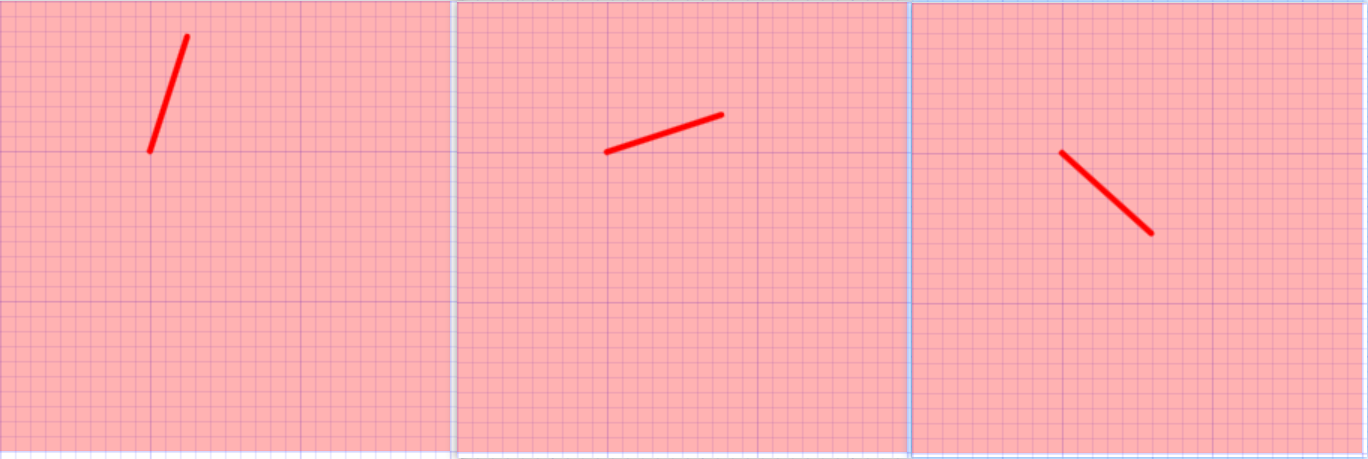
实现秒针案例
// 需要在页面加载完成后获取节点
window.onload = function() {
  const canvasEl = document.getElementById('canvas')
  // 对象方式打印节点
  // console.log('%O', canvasEl)
  if(!canvasEl.getContext) return
  // canvasRenderingContext2D
  const canvasContext = canvasEl.getContext('2d')

  requestAnimationFrame(draw)

  function draw() {
    const time = new Date()
    const second = time.getSeconds()
    const millSecond = time.getMilliseconds()
    // 清除画布
    canvasContext.clearRect(0, 0, 300, 300)
    // 四部曲
    canvasContext.save()

    canvasContext.translate(100, 100)
    // 旋转秒对应的弧度加上毫秒对应的弧度
    canvasContext.rotate(Math.PI * 2 / 60 * second + Math.PI * 2 / 60 / 1000 * millSecond)

    canvasContext.beginPath()
    canvasContext.strokeStyle = 'red'
    canvasContext.lineWidth = 4
    canvasContext.lineCap = 'round'
    canvasContext.moveTo(0, 0)
    canvasContext.lineTo(0, -80)
    canvasContext.stroke()

    canvasContext.restore()

    requestAnimationFrame(draw)
  }
}
太阳系案例
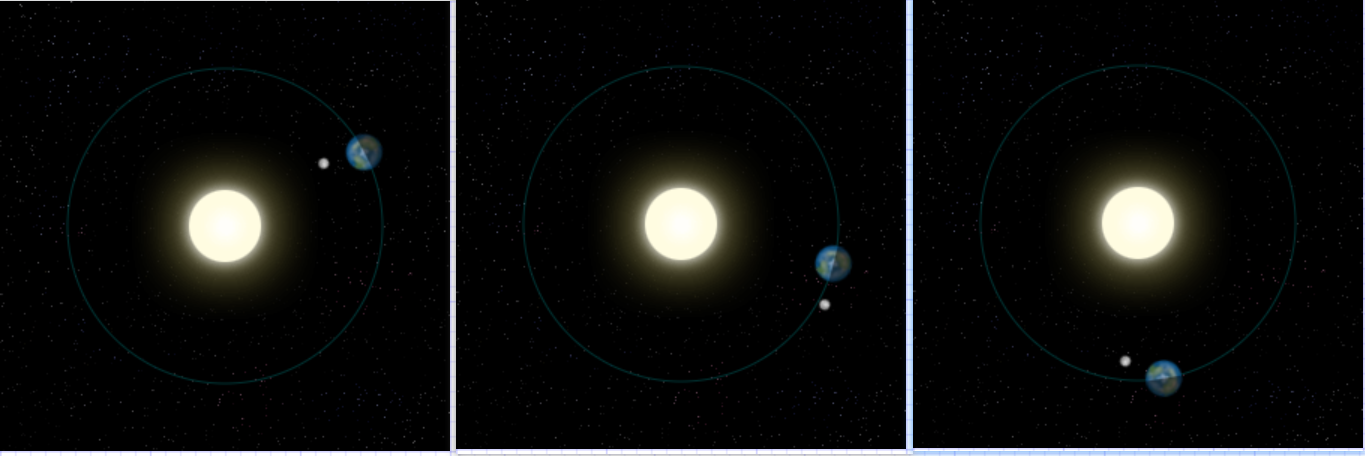
window.onload = function () {
  const canvasEl = document.getElementById('canvas')
  if (!canvasEl.getContext) return
  const ctx = canvasEl.getContext('2d')

  let sun = new Image()
  sun.src = '../../images/canvas_sun.png'
  let earth = new Image()
  earth.src = '../../images/canvas_earth.png'
  let moon = new Image()
  moon.src = '../../images/canvas_moon.png'

  ctx.translate(0, 0)
  requestAnimationFrame(draw)

  function draw() {
    const time = new Date()
    const second = time.getSeconds()
    const milliSecond = time.getMilliseconds()
    // 清除画布
    ctx.clearRect(0, 0, 300, 300)
    // 四部曲
    ctx.save()

    // 背景和地球路径绘制
    ctx.save() // bg start
    ctx.drawImage(sun, 0, 0) // 背景图
    ctx.restore() // bg end

    // 地球展示
    ctx.save() // earth start
    ctx.translate(150, 150) // 太阳坐标系
    ctx.beginPath()
    ctx.strokeStyle = 'rgba(0, 255, 268, 0.2)'
    ctx.arc(0, 0, 105, 0, Math.PI * 2)
    ctx.stroke()
    // 地球旋转 60s一圈
    ctx.rotate(Math.PI * 2 / 60 * second + Math.PI * 2 / 60 / 1000 * milliSecond)
    ctx.translate(105, 0) // 太阳坐标系
    ctx.drawImage(earth, -12, -12)

    // 月球展示
    ctx.save() // moon start
    // 月球旋转 10s一圈
    ctx.rotate(Math.PI * 2 / 10 * second + Math.PI * 2 / 10 / 1000 * milliSecond)
    ctx.translate(28, 0) // 月球坐标系
    ctx.drawImage(moon, -3.5, -3.5)
    ctx.restore() // moon end

    ctx.restore() // earth end

    ctx.restore()
    requestAnimationFrame(draw)
  }
}
时钟案例
求圆上x, y的坐标:
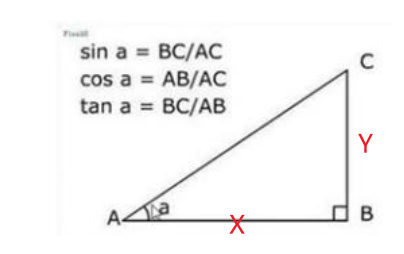
- 圆上x, y轴坐标实际上就是右图的 ( AB, BC ),AC为时钟半径
- x= AB = cosa * AC => x = Math.cos(弧度) * R
- y= BC = sina * AC => y = Math.sin(弧度) * R
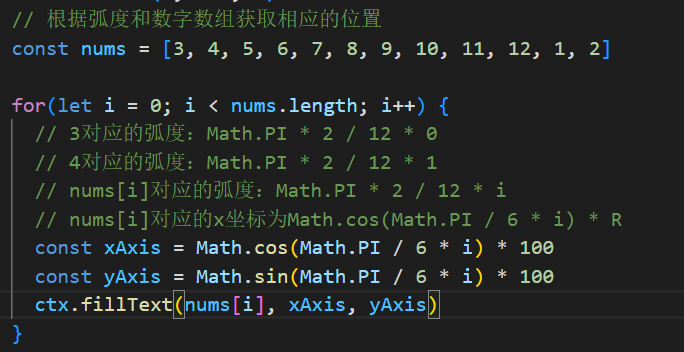
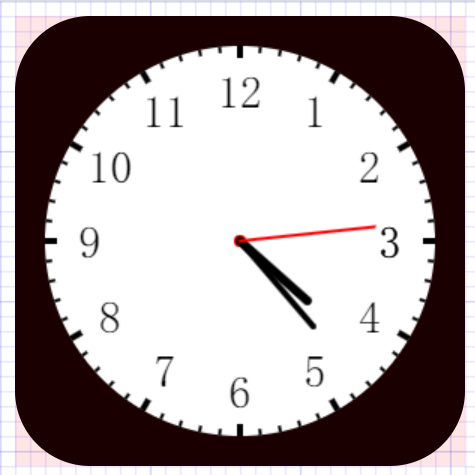
数字刻度细节
<!DOCTYPE html>
<html lang="en">

<head>
  <meta charset="UTF-8">
  <meta http-equiv="X-UA-Compatible" content="IE=edge">
  <meta name="viewport" content="width=device-width, initial-scale=1.0">
  <title>Document</title>
  <style>
    * {
      margin: 0;
      padding: 0;
    }

    body {
      background-image: url('../../images/grid.png');
    }

    canvas {
      background-color: rgba(255, 0, 0, 0.1);
    }

    .container {
      margin: 10px;
      width: 300px;
      height: 300px;
      border-radius: 50px;
      background-color: black !important;
    }
  </style>
</head>

<body>
  <div class="container">
    <canvas id="canvas" width="300" height="300">您的浏览器不支持canvas,请升级浏览器</canvas>
  </div>

  <script>
    window.onload = function () {
      const canvasEl = document.getElementById('canvas')
      if (!canvasEl.getContext) return
      const ctx = canvasEl.getContext('2d')

      ctx.translate(0, 0)
      requestAnimationFrame(draw)

      function draw() {
        const time = new Date()
        const hour = time.getHours()
        const minute = time.getMinutes()
        const second = time.getSeconds()
        // 清除画布
        ctx.clearRect(0, 0, 300, 300)
        ctx.save()
        // 1.绘制圆盘
        paintPan()
        // 2.绘制圆盘内数字
        drawNumber()
        // 3. 绘制时针
        drawHourNeedle(hour, minute, second)
        // 4. 绘制分针
        drawMinuteNeedle(minute, second)
        // 5. 绘制秒针
        drawSecondNeedle(second)
        // 6.绘制刻度
        drawScale()
        ctx.restore()
        requestAnimationFrame(draw)

        function paintPan() {
          ctx.save() // 圆盘start
          ctx.fillStyle = '#fff'
          ctx.translate(150, 150)
          ctx.beginPath()
          ctx.arc(0, 0, 130, 0, Math.PI * 2)
          ctx.fill()

          // 中心点
          ctx.save()
          ctx.fillStyle = 'red'
          ctx.beginPath()
          ctx.arc(0, 0, 4, 0, Math.PI * 2)
          ctx.fill()
          ctx.restore()

          ctx.restore() // 圆盘end
        }

        function drawNumber() {
          ctx.save()
          ctx.translate(150, 150)

          ctx.font = '30px fangsong'
          ctx.textBaseline = 'middle'
          ctx.textAlign = 'center'

          ctx.fillText(3, 100, 0)
          // 根据弧度和数字数组获取相应的位置
          const nums = [3, 4, 5, 6, 7, 8, 9, 10, 11, 12, 1, 2]

          for (let i = 0; i < nums.length; i++) {
            // 3对应的弧度:Math.PI * 2 / 12 * 0
            // 4对应的弧度:Math.PI * 2 / 12 * 1
            // nums[i]对应的弧度:Math.PI * 2 / 12 * i
            // nums[i]对应的x坐标为Math.cos(Math.PI / 6 * i) * R
            const xAxis = Math.cos(Math.PI / 6 * i) * 100
            const yAxis = Math.sin(Math.PI / 6 * i) * 100
            ctx.fillText(nums[i], xAxis, yAxis)
          }
          ctx.restore()
        }

        function drawHourNeedle(hour, minute, second) {
          ctx.save()
          ctx.translate(150, 150)
          // 旋转
          // Math.PI * 2 / 12   1小时
          // Math.PI * 2 / 12 / 60   1分钟
          // Math.PI * 2 / 12 / 60 / 60   1秒
          ctx.rotate(
            Math.PI * 2 / 12 * hour +
            Math.PI * 2 / 12 / 60 * minute +
            Math.PI * 2 / 12 / 60 / 60 * second
          )
          ctx.beginPath()
          ctx.lineWidth = 6
          ctx.lineCap = 'round'
          ctx.moveTo(0, 0)
          ctx.lineTo(0, -60)
          ctx.stroke()
          ctx.restore()
        }

        function drawMinuteNeedle(minute, second) {
          ctx.save()
          ctx.translate(150, 150)
          // 旋转
          // Math.PI * 2 / 60   1分钟
          // Math.PI * 2 / 60 / 60   1秒
          ctx.rotate(
            Math.PI * 2 / 60 * minute +
            Math.PI * 2 / 60 / 60 * second
          )
          ctx.beginPath()
          ctx.lineWidth = 4
          ctx.lineCap = 'round'
          ctx.moveTo(0, 0)
          ctx.lineTo(0, -75)
          ctx.stroke()
          ctx.restore()
        }

        function drawSecondNeedle(second) {
          ctx.save()
          ctx.translate(150, 150)
          // 旋转
          // Math.PI * 2 / 60   1秒
          ctx.rotate(
            Math.PI * 2 / 60 * second
          )
          ctx.beginPath()
          ctx.strokeStyle = 'red'
          ctx.lineWidth = 2
          ctx.lineCap = 'round'
          ctx.moveTo(0, 0)
          ctx.lineTo(0, -90)
          ctx.stroke()
          ctx.restore()
        }

        function drawScale() {
          ctx.save()
          ctx.translate(150, 150)

          // 时刻度
          ctx.lineWidth = 4
          for (let i = 0; i < 12; i++) {
            ctx.rotate(Math.PI * 2 / 12)
            ctx.beginPath()
            ctx.moveTo(0, -130)
            ctx.lineTo(0, -122)
            ctx.stroke()
          }

          // 分刻度
          ctx.lineWidth = 2
          for (let i = 0; i < 60; i++) {
            ctx.rotate(Math.PI * 2 / 60)
            ctx.beginPath()
            ctx.moveTo(0, -130)
            ctx.lineTo(0, -126)
            ctx.stroke()
          }

          ctx.restore()
        }
      }
    }
  </script>
</body>

</html>