
2021/5/11大约 5 分钟
😉精灵图😉
通过对精灵图进行切割,获取某个图片的大小和坐标,使用background-position显示出指定位置的图片
字体图标
阿里巴巴iconfont图标库,icomoon.io库(下载,font文件粘贴,style内引入,html复制与使用;import icon 导入新图标,selection.json,下载并替换)
CSS三角
<style>
	.div {   //1
  	width: 0;
  	height: 0;
  	border: 10px solid transparent;  //透明
  	border-top-color: red;
	}
   .sanjiao {  //2 直角三角形
     width: 0;
     height: 0;
     border-width: 90px 30px 0 0;  //只设置上边框90px,右边框30px
     border-style: solid;  //实线边框
     border-color: red transparent transparent transparent;  //上边框为红,其余透明
   }
</style>
鼠标样式
<div>
  <p style="cursor: default;">123456</p>  //默认
  <p style="cursor: pointer;">123456</p>  //手指
  <p style="cursor: move;">123456</p>  //十字标
  <p style="cursor: text;">123456</p>  //文本
  <p style="cursor: not-allowed;">123456</p>  //禁止
 </div>
表单轮廓及文本域拖放取消
outline: none; //表单轮廓(input,button等轮廓的取消)
resize: none; //text-area(评论框等)
图片与文本的居中对齐
**vertical-align: middle|top|bottom|baseline(默认) ** (只用于行内元素和行内块元素)
文本省略号显示
<style>
    .div {
      width: 130px;
      height: 50px;
      background-color: red;
      white-space: nowrap;
      overflow: hidden;
      text-overflow: ellipsis;
    }
</style>
毛玻璃
<image class="bg-image" src="{{picUrl}}" mode="aspectFill"></image>
<view class="bg-cover"></view>.bg-image, .bg-cover {
position: fixed;
left: 0;
top: 0;
width: 100%;
height: 100%;
z-index: -1; /* 只有定位元素才可以设置z-index层级 */
}
.bg-cover { // 毛玻璃遮盖图片效果,做背景时应该注意将文字颜色改为白色
background-color: rgba(0,0,0,0.5);
backdrop-filter: blur(20px);
}fix顶部布局
page {
    padding-top: fix节点对应的高;
}
.view {
	position: fixed;
}
适应子节点宽度
.parent {
  width: fit-content; // 节点宽度跟随子节点宽度
  display: flex;
  justify-content: flex-start;
  align-items: center;
}
一行,换行,两行...
.item {   // 一行...
  overflow: hidden;
  white-space: nowrap;
  text-overflow: ellipsis;
}
.item {
overflow: hidden;
white-space: normal;
text-overflow: ellipsis;
word-wrap: break-word;
word-break: break-all;
display: -webkit-box;
-webkit-line-clamp: 2;
-webkit-box-orient: vertical;
display: -moz-box;
-moz-line-clamp: 2;
-moz-box-orient: vertical;
}行内多个styles['']写法
<div className={`${styles['item-status']} ${styles[``]}`}>
</div>
less高级用法
代码仅供参考:(以下实现的是less动态传入属性名和大小,根据1920*1080分辨率进行适配的函数)
// 默认设计稿的宽度
@designWidth: 1920;

// 默认设计稿的高度
@designHeight: 1080;

// width、margin左右、padding左右、用
.useDynamicW(@name, @width) {
  @{name}: calc((@width * 100 * 1vw) / @designWidth);
}

// height、line-height、margin上下、padding上下、font-size用
.useDynamicH(@name, @height) {
  @{name}: calc((@height * 100 * 1vh) / @designHeight);
}

// width: calc(100% - vw(200));
.useCalcWidth(@width) {
  height: calc(100% - (@width * 100 * 1vw) / @designHeight)
}

// height: calc(100% - vh(200));
.useCalcHeight(@height) {
  height: calc(100% - (@height * 100 * 1vh) / @designHeight)
}

// 使用

.box {
  .useDynamicW(width, 400)
  .useDynamicH(height, 400)
}
// 注意区别和scss文件的引入方式
@import '~@/utils/utils.less';
scss高级用法
代码仅供参考:(以下实现的是scss动态传入属性名和大小,根据1920*1080分辨率进行适配的函数)
$baseWidth: 1920;
$baseHeight: 1080;

@function vw($width) {
  @return calc(($width * 100 * 1vw) / $baseWidth);
}

@function vh($height) {
  @return calc(($height * 100 * 1vh) / $baseHeight);
}

// 使用
.box {
  width: vw(400);
  height: vh(400);
}

// 注意区别和scss文件的引入方式
@import '@/utils/utils.scss';
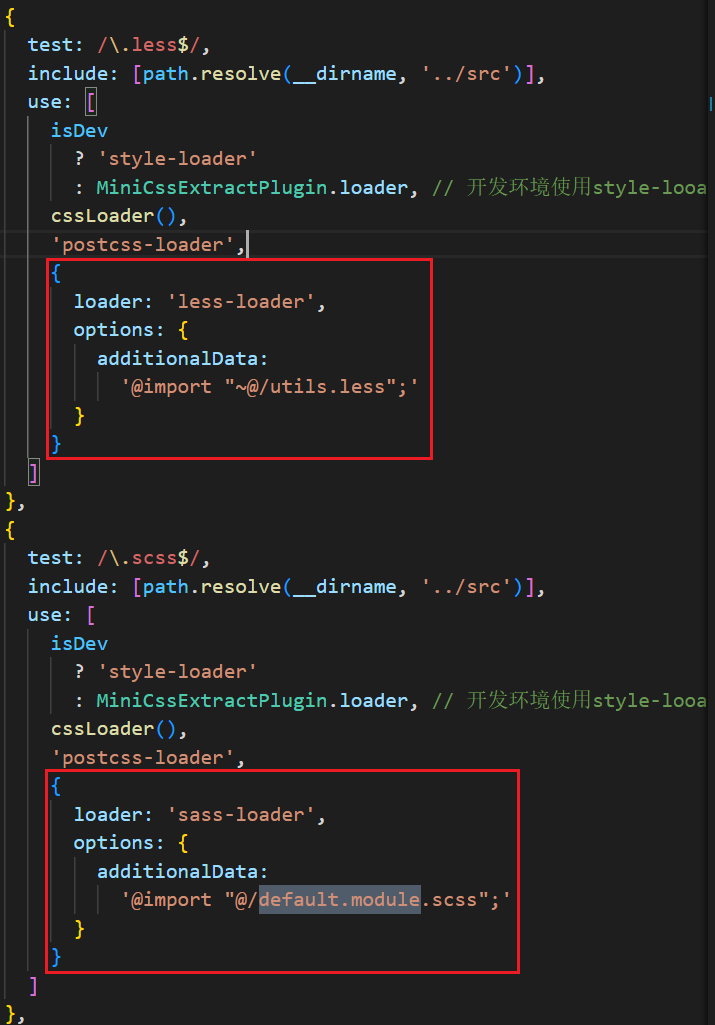
webpack统一全局加上某个less和scss文件配置
module.exports = {
        {
        test: /\.less$/,
        include: [path.resolve(__dirname, '../src')],
        use: [
          isDev
            ? 'style-loader'
            : MiniCssExtractPlugin.loader, // 开发环境使用style-looader,打包模式抽离css
          cssLoader(),
          'postcss-loader',
          {
            loader: 'less-loader',
            options: {
              additionalData:
                '@import "~@/utils.less";'
            }
          }
        ]
      },
      {
        test: /\.scss$/,
        include: [path.resolve(__dirname, '../src')],
        use: [
          isDev
            ? 'style-loader'
            : MiniCssExtractPlugin.loader, // 开发环境使用style-looader,打包模式抽离css
          cssLoader(),
          'postcss-loader',
          {
            loader: 'sass-loader',
            options: {
              additionalData:
                '@import "@/default.module.scss";'
            }
          }
        ]
      },
}
clip-path图形div切割器
clip-path是CSS3中的一个属性,它允许开发者在元素上创建一个裁剪区域,从而决定元素的哪些部分可见,哪些部分会被隐藏。
支持的形状与函数
- circle():用于创建一个圆形裁剪区域。需要指定半径和圆心的位置。例如:
clip-path: circle(50% at 50% 50%);表示创建一个半径为元素宽度一半的圆形裁剪区域,圆心位于元素的中心。 - ellipse():用于创建一个椭圆形裁剪区域。需要指定横轴半径、纵轴半径和椭圆心的位置。例如:
clip-path: ellipse(30% 20% at 50% 50%);表示创建一个横轴半径为元素宽度30%、纵轴半径为元素高度20%的椭圆形裁剪区域,椭圆心位于元素的中心。 - polygon():用于创建一个多边形裁剪区域。需要指定构成多边形的顶点坐标。例如:
clip-path: polygon(50% 0%, 100% 50%, 50% 100%, 0% 50%);表示创建一个菱形裁剪区域。 - path():可以使用SVG路径数据来定义复杂的裁剪区域。这种方式允许创建几乎任何形状,包括曲线和多边形。例如:
clip-path: path('M 10,10 L190,10 L190,90 L10,90 Z');表示使用SVG路径命令来绘制一个矩形裁剪区域。 - inset():用于创建一个矩形裁剪区域,并可以定义上、右、下、左边距以及圆角半径。例如:
clip-path: inset(25% 0% 25% 0% round 0% 25% 0% 25%);表示创建一个上方和下方各有25%边距、左右无边距,并且左上角和右下角有25%圆角半径的矩形裁剪区域。
切割展示时最好加上width,height,background-color属性便于调整