详细介绍git
git常用命令
前言
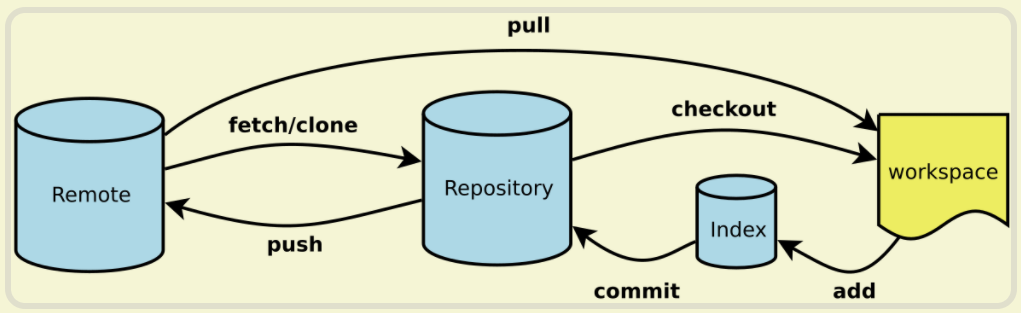
git 的操作可以通过命令的形式如执行,日常使用就如下图6个命令即可
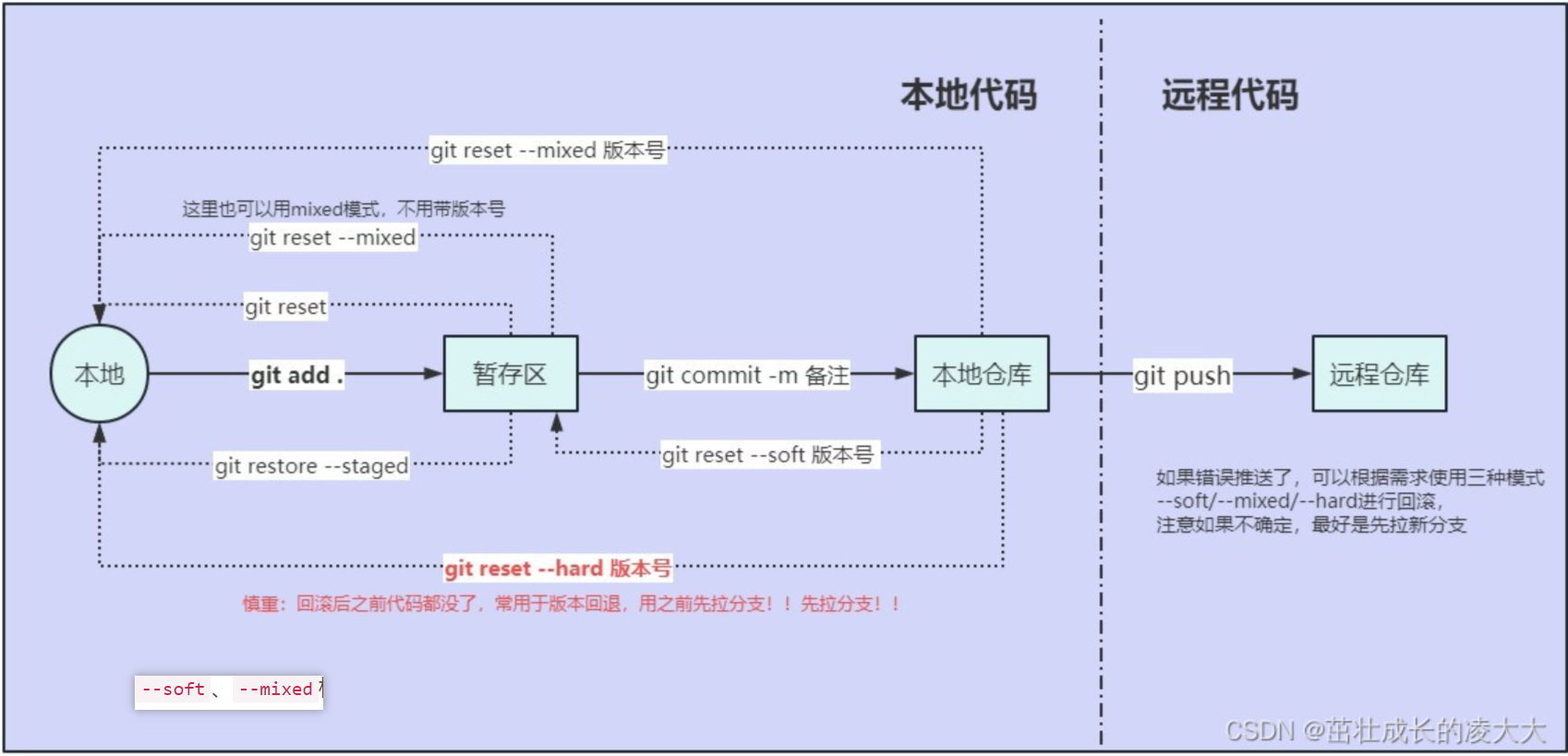
本地代码版本回退(重点)
- git reflog查看历史操作编号
- git reset --soft [操作编号] 返回对应的暂存状态,多用于撤销上一步commit,回到原来add之后的状态
- git reset --mixed [操作编号] 返回对应的暂存状态,多用于撤销上一步commit,回到原来add之前的状态
- git reset --hard [操作编号] 返回对应版本,慎用!将会改变和去掉在本地的代码
常用命令有哪些
配置
Git 自带一个 git config 的工具来帮助设置控制 Git 外观和行为的配置变量,在我们安装完git之后,第一件事就是设置你的用户名和邮件地址
后续每一个提交都会使用这些信息,它们会写入到你的每一次提交中,不可更改
设置提交代码时的用户信息命令如下:
- git config [--global] user.name "[name]"
- git config [--global] user.email "[email address]"
启动
一个git项目的初始有两个途径,分别是:
- git init [project-name]:创建或在当前目录初始化一个git代码库
- git clone url:下载一个项目和它的整个代码历史
git pull提示fatal: refusing to merge unrelated histories
如果你确实想要合并两个独立的仓库,你可以使用 --allow-unrelated-histories 选项来允许这样的合并。
执行以下命令:
git pull origin main --allow-unrelated-histories日常基本操作(远程关联仓库)
Git 全局设置:
git config --global user.name "朱金发"
git config --global user.email "jinfazhu2000@163.com"
创建 git 仓库:
mkdir 4355
cd 4355
git init
touch README.md
git add README.md
git commit -m "first commit"
git remote add origin https://gitee.com/zhu-jinfa/4355.git
git push -u origin "master"
已有仓库?
cd existing_git_repo
git remote add origin https://gitee.com/zhu-jinfa/4355.git
git push -u origin "master"
在日常工作中,代码常用的基本操作如下:
git init 初始化仓库,默认为 master 分支
git remote add origin ___
git clone ___
git pull <远程仓库名> <远程分支名> 拉取远程仓库的分支与本地当前分支合并
git pull <远程仓库名> <远程分支名>:<本地分支名> 拉取远程仓库的分支与本地某个分支合并
git status 查看当前分支状态
git diff 查看当前代码 add后,会 add 哪些内容
git add . 提交全部文件修改到缓存区
git add <具体某个文件路径+全名> 提交某些文件到缓存区
git restore --staged
<file>将某文件移除暂存区git diff --staged查看现在 commit 提交后,会提交哪些内容
git commit -a -m"<注释>" === git add. + git commit -m"<注释>"
git commit -m "<注释>" 提交代码到本地仓库,并写提交注释
git commit -v 提交时显示所有diff信息
git commit --amend [file1][file2] 重做上一次commit,并包括指定文件的新变化
git log查看提交日志和对应的校验和
git log --pretty=oneline 优化显示在一行
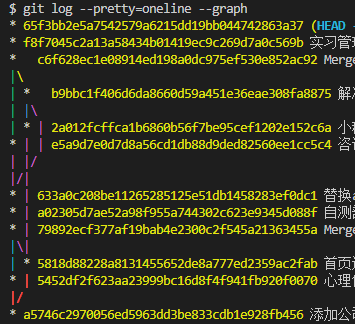
git log --pretty=oneline --graph
-
关于提交信息的格式,可以遵循以下的规则:
- feat: 新特性,添加功能
- fix: 修改 bug
- refactor: 代码重构
- docs: 文档修改
- style: 代码格式修改, 注意不是 css 修改
- test: 测试用例修改
- chore: 其他修改, 比如构建流程, 依赖管理
分支操作
- 分支查看
- git branch 查看本地所有分支
- git branch -r 查看远程所有分支
- git branch -a 查看本地和远程所有分支
- 新建分支
- git branch <新分支名> 基于当前分支,新建一个分支
- git checkout -b <新分支名> 把基于当前分支新建分支,并切换为这个分支
- git checkout --orphan <新分支名> 新建一个空分支(会保留之前分支的所有文件)
- 删除分支
- git branch -D <分支名> 删除本地某个分支
- git push <远程库名> :<分支名> 删除远程某个分支
- git branch <新分支名称> <提交ID> 从提交历史恢复某个删掉的某个分支
- 切换分支
- git branch -m <原分支名> <新分支名> 分支更名
- git checkout <分支名> 切换到本地某个分支
- git checkout <远程库名>/<分支名> 切换到线上某个分支
- 合并分支
- git merge origin/<分支名1> 将远程仓库中的分支1代码合并到远程当前所在分支
- git merge --abort 合并分支出现冲突时,取消合并,一切回到合并前的状态
远程同步
远程操作常见的命令:
- git fetch [remote] 下载远程仓库的所有变动
- git remote -v 显示所有远程仓库,确认当前 Git 仓库关联的远程仓库地址
- git pull remote branch 拉取远程仓库的分支与本地当前分支合并
- git fetch 获取线上最新版信息记录,不合并
- git push remote branch 上传本地指定分支到远程仓库
- git push -u origin master
- 加了参数-u后,以后即可直接用git push代替git push origin master
- git push --set-upstream origin <新分支1> 创建远程新分支1并推送当前分支代码到新分支1,同时建立与远端分支的关联关系
- git branch -u origin/远程分支名 将当前本地分支与远程仓库的某个分支关联起来
- git branch --set-upstream-to=origin/远程分支名 将当前本地分支与远程仓库的某个分支关联起来
- git push [remote] --force 强行推送当前分支到远程仓库,即使有冲突
- git push [remote] --all 推送所有分支到远程仓库
撤销
- git checkout [file] 恢复暂存区的指定文件到工作区
- git checkout [commit][file] 恢复某个commit的指定文件到暂存区和工作区
- git checkout . 恢复暂存区的所有文件到工作区
git丢弃操作
回退
git通过HEAD指针记录当前版本
我们可通过改变HEAD的指向,修改回退版本:
- git reset --hard HEAD^回退到上一个版本
- git reset --hard HEAD^^回退到上上个版本
- git reset --hard HEAD~10回退到前10个版本
- **git reset --hard <校验和>**回退到某个校验和对应的版本
回退后再通过git reflog --pretty=oneline可查看操作记录拿到包括操作记录在内的校验和
- git reset [commit] 重置当前分支的指针为指定commit,同时重置暂存区,但工作区不变
- git reset --hard 重置暂存区与工作区,与上一次commit保持一致
- git reset [file] 重置暂存区的指定文件,与上一次commit保持一致,但工作区不变
- git revert [commit] 后者的所有变化都将被前者抵消,并且应用到当前分支
reset:真实硬性回滚,目标版本后面的提交记录全部丢失了
revert:同样回滚,这个回滚操作相当于一个提价,目标版本后面的提交记录也全部都有
存储操作
你正在进行项目中某一部分的工作,里面的东西处于一个比较杂乱的状态,而你想转到其他分支上进行一些工作,但又不想提交这些杂乱的代码,这时候可以将代码进行存储
- git stash 暂时将未提交的变化移除
- git stash pop 取出储藏中最后存入的工作状态进行恢复,会删除储藏
- git stash list 查看所有储藏中的工作
- git stash apply <储藏的名称> 取出储藏中对应的工作状态进行恢复,不会删除储藏
- git stash clear 清空所有储藏中的工作
- git stash drop <储藏的名称> 删除对应的某个储藏
git fetch和git pull的区别
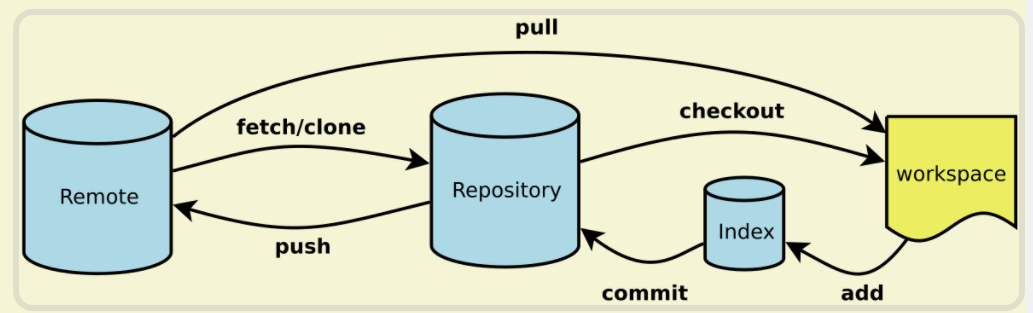
可以看到,
git fetch是将远程主机的最新内容拉到本地,用户在检查了以后决定是否合并到工作本机分支中而
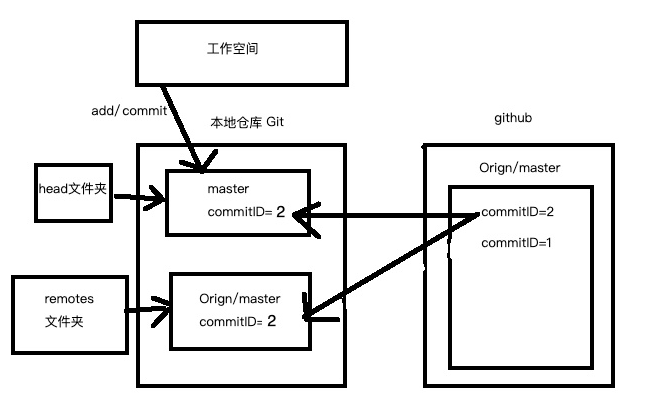
git pull则是将远程主机的最新内容拉下来后直接合并,即:git pull = git fetch + git merge,这样可能会产生冲突,需要手动解决在我们本地的
git文件中对应也存储了git**本地仓库分支的commit ID**和 跟踪的远程分支的commit ID,对应文件如下:- .git/refs/head/[本地分支]
- .git/refs/remotes/[正在跟踪的分支]
使用
git fetch更新代码,本地的库中master的commitID不变但是与**
git上面关联的那个orign/master的commit ID发生改变**这时候我们本地相当于存储了两个代码的版本号,我们还要通过
merge去合并这两个不同的代码版本
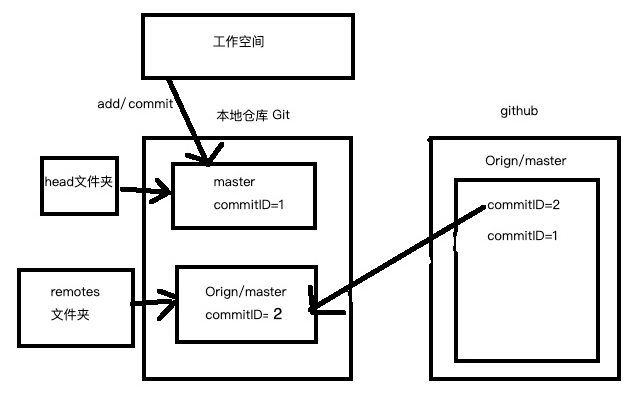
也就是fetch的时候本地的master没有变化,但是与远程仓关联的那个版本号被更新了,接下来就是在本地merge合并这两个版本号的代码
相比之下,使用git pull就更加简单粗暴,会将本地的代码更新至远程仓库里面最新的代码版本,如下图:
用法
一般远端仓库里有新的内容更新,当我们需要把新内容下载的时候,就使用到git pull或者git fetch命令
fetch
例如从远程的origin仓库的master分支下载代码到本地并新建一个temp分支
git fetch origin master:temp如果上述没有冒号,则表示将远程origin仓库的master分支拉取下来到本地当前分支
这里git fetch不会进行合并,执行后需要手动执行git merge合并,如下:
git merge temppull
例如将远程主机origin的master分支拉取过来,与本地的branchtest分支合并,命令如下:
git pull origin master:branchtest同样如果上述没有冒号,则表示将远程origin仓库的master分支拉取下来与本地当前分支合并
区别
相同点:
- 在作用上他们的功能是大致相同的,都是起到了更新代码的作用
不同点:
- git pull是相当于从远程仓库获取最新版本,然后再与本地分支merge,即git pull = git fetch + git merge
- 相比起来,git fetch 更安全也更符合实际要求,在 merge 前,我们可以查看更新情况,根据实际情况再决定是否合并
git跳转到commit,以该commit为基础新建分支开发
方法 1:使用 git checkout -b
切换到你想创建分支的 commit:
首先,你需要找到这个 commit 的哈希值。你可以使用
git log来查看提交历史,并找到对应的哈希值。git log在输出的日志中找到你想要的 commit,记下它的哈希值(例如
a1b2c3d4e5f6789012345678)。基于该 commit 创建一个新分支:
使用
git checkout命令,你可以基于一个特定的 commit 创建一个新分支。例如:git checkout -b new-branch-name a1b2c3d4e5f6789012345678这里,
new-branch-name是你想要创建的新分支的名字,a1b2c3d4e5f6789012345678是那个特定 commit 的哈希值。
方法 2:使用 git switch 和 git branch(推荐)
从 Git 2.23 开始,git switch 命令被引入作为更直观的分支切换方式。如果你使用的是较新版本的 Git,可以使用以下方法:
切换到一个特定的 commit:
git switch --detach a1b2c3d4e5f6789012345678这会让你处于一个“分离 HEAD”状态,即不关联任何分支的状态。
基于当前(即特定 commit)的状态创建一个新分支:
git switch -c new-branch-name这会创建一个名为
new-branch-name的新分支,并且这个新分支将从你当前所在的 commit 开始。
注意事项
- 使用“分离 HEAD”状态(即不关联任何分支)时,如果你不创建新分支,那么这个状态是临时的,并且当你切换到其他分支时,这个状态会自动消失。如果你想要长期基于这个 commit 工作,最好创建一个新分支。
- 在使用
git switch时,确保你的 Git 版本至少是 2.23 或更高。对于旧版本的 Git,仍然可以使用git checkout方法。
以上就是在 Git 中从一个特定的 commit 创建新分支的步骤。
git拉取项目代码
拉取
新建一个文件夹,进入,右键git bash here
执行git init进行初始化

4wNxht.png 创建远程连接:git remote add origin ___

4warsU.png 
4wUUgK.png 拉取远程分支到本地:git fetch origin dev (dev为远程仓库的分支名);这里个人建议直接git fetch origin 拉取所有存在的远程分支,之后用Sourcetree的时候会更快乐

4wdLBF.png 本地创建分支并切换到该分支:git checkout -b zjf(本地分支名称)
拉取远端某个分支的代码到刚才创建的本地分支(zjf):git pull origin dev(远程分支名)

现在已经可以在新创建的文件夹下查看到拉取的代码了

4w0oLT.png
推送
推送本地仓库远程仓库版本问题报错解决
Error: **[rejected] main -> main (non-fast-forward)**error: failed to push some refs to
Solution: git pull origin main --allow-unrelated-histories
// 查看变化文件
git status
// 添加到版本管理
git add .
// 提交到本地仓库remotes文件夹(版本库)
git commit -m "submit info"
// 拉取远程代码(本地代码拉取远程,同步) 针对分支拉取
git pull origin dev
git pull --rebase origin dev  // git push origin失败时使用(如:文件不同步)
// 推送 针对分支推送
git push origin dev
git push -u origin dev- 代码取消关联
- git remote remove origin
git其他常用命令补充:
git branch:查看本地已检出的分支,和查看当前正使用的分支是哪个
git branch __:本地新建该分支(不切换至该分支)
git branch -D __:删除某个本地分支
git checkout ___:检出并切换至已拉取的远程分支,执行后可git branch查看到

4wse61.png git checkout -b __:本地新建一个分支,并切换至该分支

4wyS9H.png git push origin jf:jf:将jf分支推送到远程
冒号前面的jf:推送本地的dev分支到远程origin
冒号后面的jf:远程origin没有会自动创建
git push origin --delete jf:删除远程仓库的jf分支
更多其他命令不予补充,安利Sourcetree,可视化git代码管理
github推送数据问题Connection reset by 20.205.243.166 port 22
- ping github.com出现
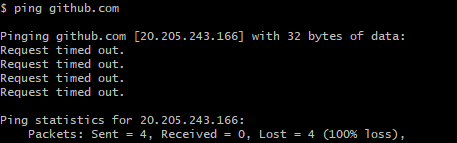
- 推送代码出现:Connection reset by 20.205.243.166 port 22
解决方案一:
切换电脑网络,连接手机wifi进行推送
解决方案二:
- C:\Windows\System32\drivers\etc
- HOSTS文件内加上
192.30.255.112  github.com git
185.31.16.184 github.global.ssl.fastly.net- ping github.com