
uniapp
原生VS跨平台
- 原生开发的特点:
性能稳定,使用流畅,用户体验好、功能齐全,安全性有保证,兼容性好,可使用手机所有硬件功能等
缺点
但是开发周期长、维护成本高、迭代慢、部署慢、新版本必须重新下载应用
不支持跨平台,必须同时开发多端代码
- 跨平台开发的特点:
可以跨平台,一套代码搞定iOS、Android、微信小程序、H5应用等
开发成本较低,开发周期比原生短
缺点
适用于跟系统交互少、页面不太复杂的场景。
但是对开发者要求高,除了本身JS的了解,还必须熟悉一点原生开发
不适合做高性能、复杂用户体验,以及定制高的应用程序。比如:抖音、微信、QQ等。
同时开发多端兼容和适配比较麻烦、调试起来不方便。
技术选型
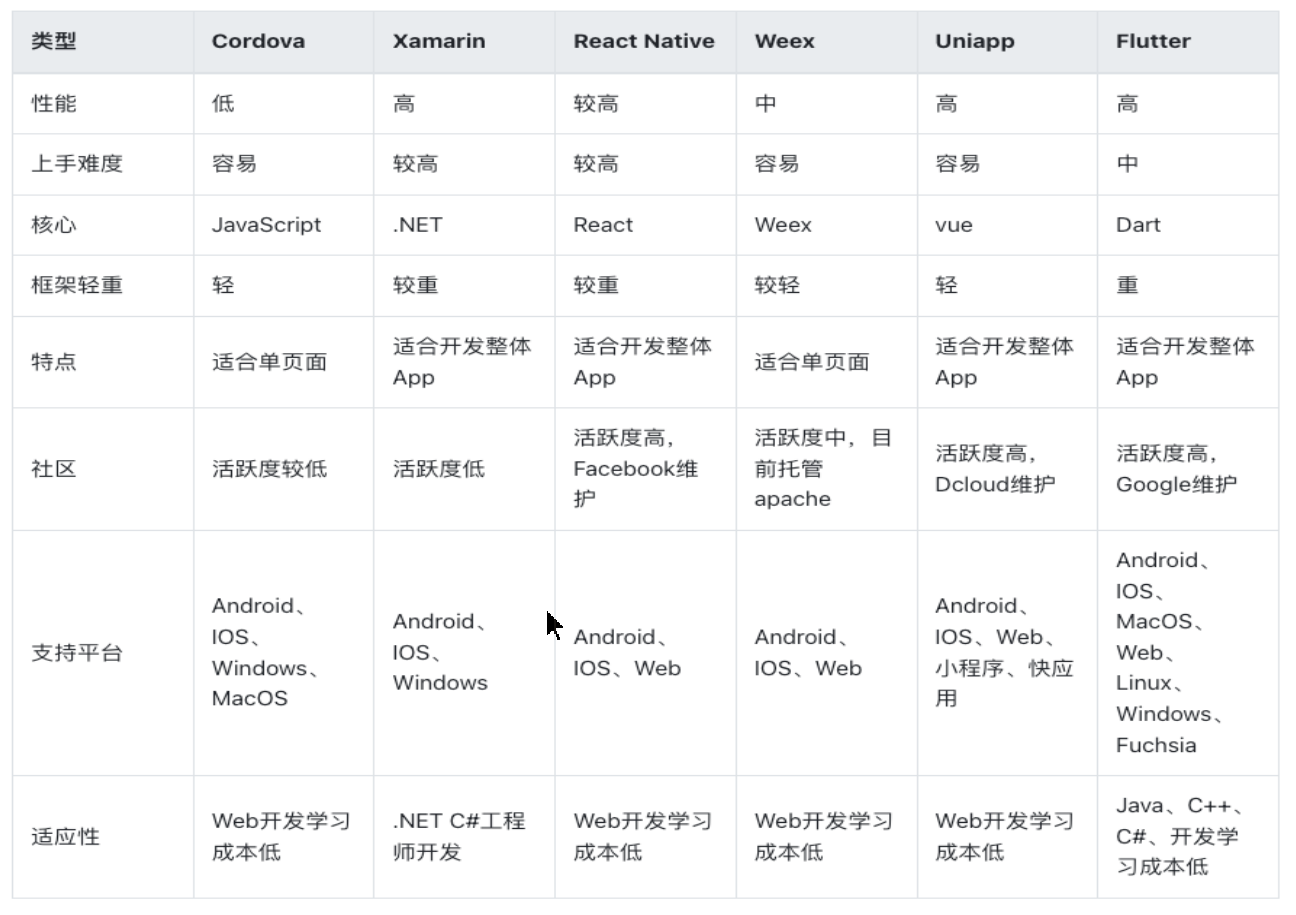
需要做高性能、复杂用户体验、定制高的APP、需硬件支持的选 原生开发
需要性能较好、体验好、跨Android、iOS平台、 H5平台、也需要硬件支持的选 Flutter(采用Dart开发)
需要跨小程序、H5平台(web)、Android、iOS平台、不太复杂的先选 uni-app,其次选 Taro
不需要扩平台的,选择对应技术框架即可
uniapp历程
uni-app的历史
uni-app中的 uni,读 you ni,是统一的意思。
DCloud于2012年开始研发的小程序技术,并推出了 HBuilder X 开发工具。
2015年,DCloud正式商用了自己的小程序,产品名为**“流应用”**,
- 并捐献给了工信部旗下的HTML5中国产业联盟。
该应用能接近原生功能和性能的App,并且即点即用,不需要安装。
微信团队经过分析,于2016年初决定上线微信小程序业务,但其没有接入中国产业联盟标准,而是订制了自己的标准。
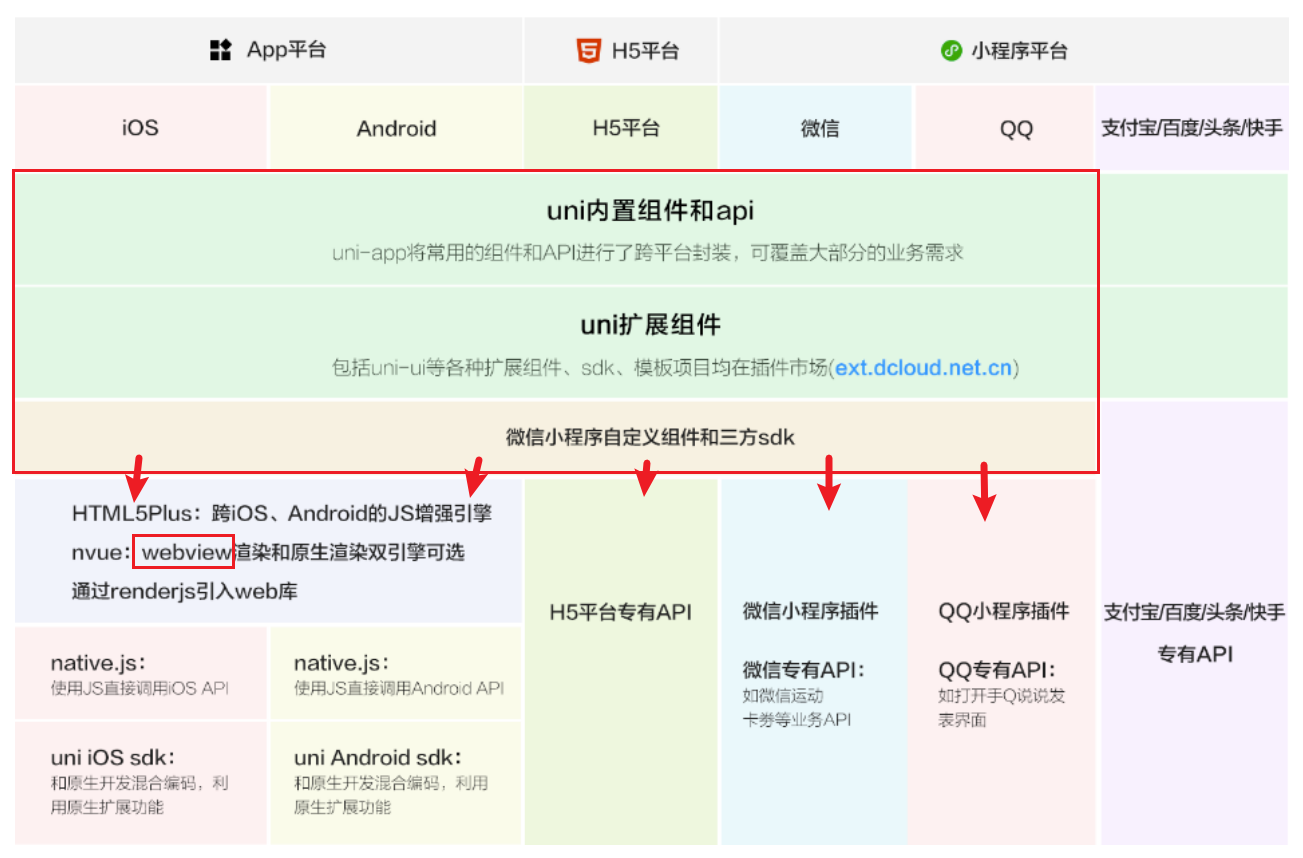
uniapp架构原理图
HBuilderX
方式一**(推荐):HBuilderX创建 uni-app项目步骤:**
- 点工具栏里的文件 -> 新建 -> 项目(快捷键Ctrl+N)
- 选择uni-app类型,输入工程名,选择模板,选择Vue版本,点击创建即可。
方式二: Vue-CLI 命令行创建
- 全局安装Vue-CLI (目前仍推荐使用 vue-cli 4.x ): npm install -g @vue/cli@4
- 创建项目:vue create -p dcloudio/uni-preset-vue my-project-name
运行到不同环境
浏览器H5端
左上角点击运行 -> 运行到浏览器
微信小程序端
微信开发者工具里的打开调用预览
- 1.微信开发者工具需要开启服务端口:小程序开发工具设置 -> 安全(目的是让HBuilder可以启动微信开发者工具)
- 2.如第一次使用,需配置微信开发者工具的安装路径(会提示下图)。
- 点击工具栏运行 -> 运行到小程序模拟器 -> 运行设置,配置相应小程序开发者工具的安装路径
- 3.自动启动失败,可用微信开发者工具手动打开项目(项目在unpackage/dist/dev/mp-weixin路径下)。
手机App端
第一步:下载mumu模拟器:https://mumu.163.com/mac/index.html
第二步:安装并打开mumu模拟器
第三步:配置adb调试桥命令行工具(用于 HBuilder X 和Android模拟器建立连接,来实时调试和热重载。HBuilder X 是有内置adb的 )
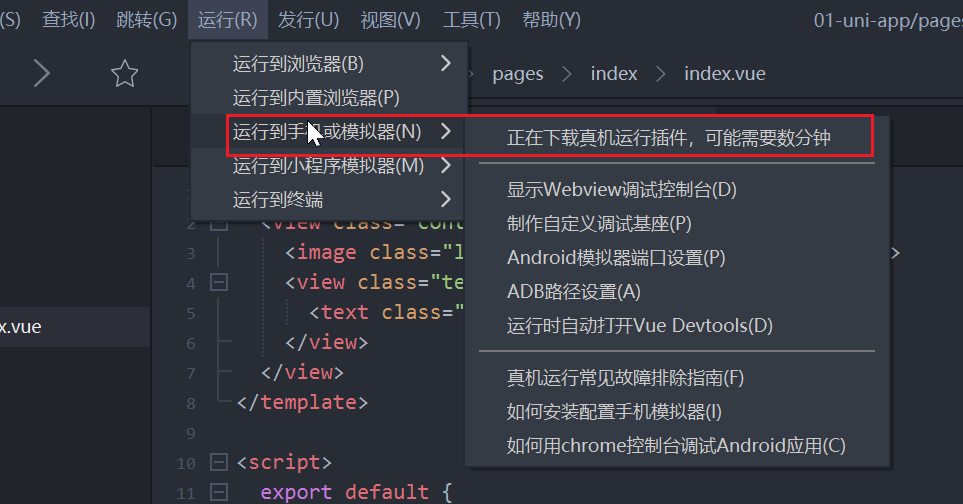
HBuilderX正式版的adb目录位置:安装路径下的 tools/adbs 目录
- 而MAC下为HBuilderX.app/Contents/tools/adbs目录;
HBuilderX Alpha版的adb目录位置:安装路径下的 plugins/launcher/tools/adbs 目录( 需先运行后安装了插槽才会有该目录 )
- 而MAC下为/Applications/HBuilderX-Alpha.app/Contents/HBuilderX/plugins/launcher/tools/adbs目录
在adbs目录下git bash运行./adb ,即可使用adb命令(Win和Mac一样)。
如想要全局使用 adb 命令,window电脑可在:设置 -> 高级系统设置 -> 环境变量(双击Path)中将adbs所在的文件路径放进去即可
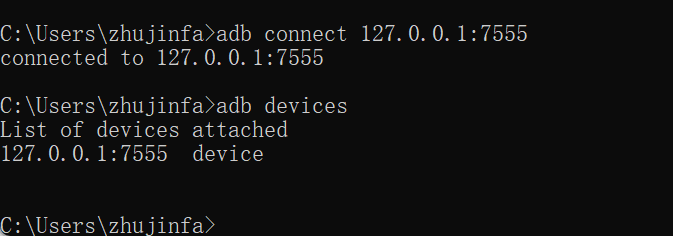
第四步:HBuilder X 开发工具连接mumu模拟器,使用adb调试桥来连接
- ./adb connect 127.0.0.1:7555 连接mumu基座
- ./adb devices 查看是否连接成功
pCJ1zh8.png
( 端口是固定的,启动mumu模拟器默认是运行在7555端口)
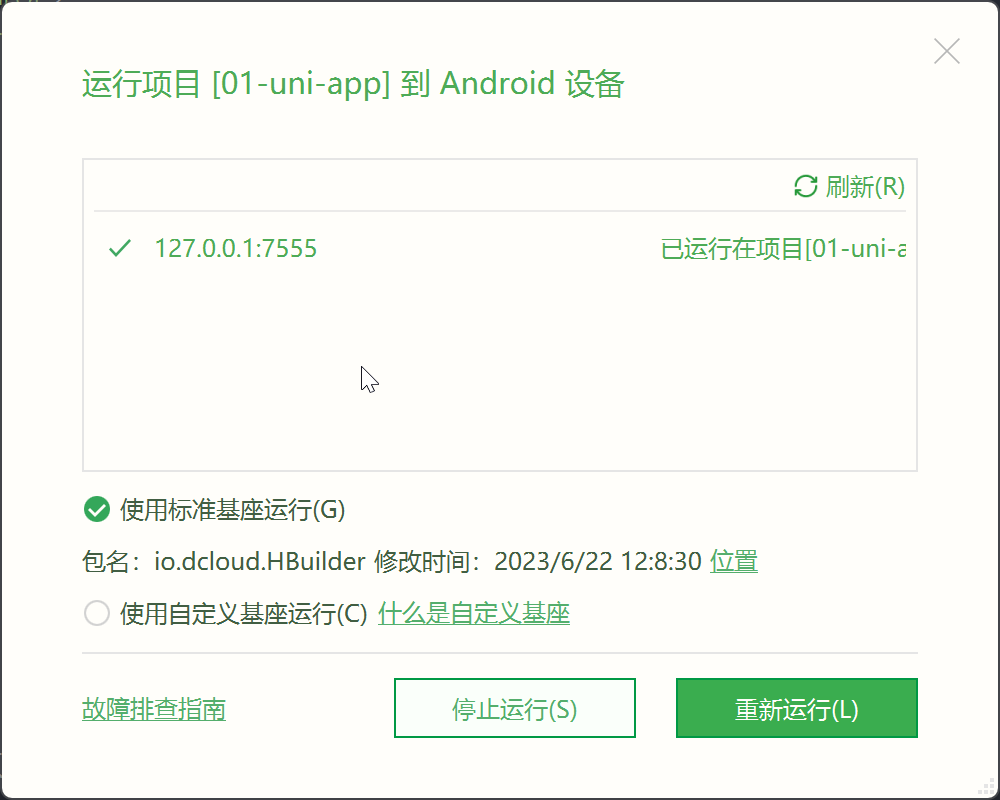
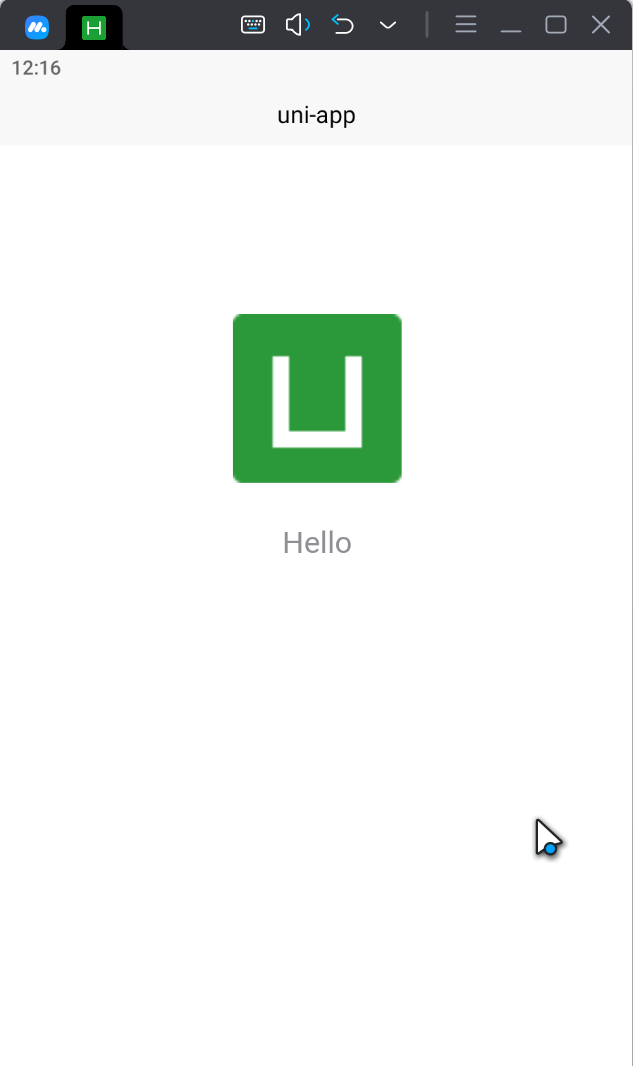
◼ 第五步:选中项目 -> 运行 ->运行App到手机或模拟器-> 选中Android基座(基座其实是一个app壳)
其它端(ios) 其它模拟器adb环境搭建请查看链接
其它模拟器
Mac 电脑:
- 可以安装 Xcode 或者 Android Studio 软件。推荐 XCode。
Window电脑:
- 安装mumu、夜神、雷电模拟器等(推荐)
- 可以安装 Android Studio 软件(模拟器大、速度慢、卡)。
详细安装教程
- 可以看上面链接资料中对应的安装文档
全局和局部样式
全局样式
App.vue 中style的样式为全局样式,作用于每一个页面(style标签不支持scoped,写了导致样式无效)。
- App.vue 中通过 @import 语句可以导入外联样式,一样作用于每一个页面。
uni.scss 文件也是用来编写全局公共样式,通常用来定义全局变量。
- uni.scss 中通过 @import 语句可以导入外联样式,一样作用于每一个页面。
或
// 编写全局样式
// :deep()
:global(.hy-h-scroll .uni-scroll-view::-webkit-scrollbar){
    display: none;
}
局部样式
在 pages 目录下 的 vue 文件的style中的样式为局部样式,只作用对应的页面,并会覆盖 App.vue 中相同的选择器。
vue文件中的style标签也可支持scss等预处理器,比如:安装dart-sass插件后,style标签便可支持scss写样式了。
style标签支持scoped吗?不支持,不需写。
使用uni.scss(或其它scss文件)中的变量,需在 HBuilderX 里面安装 scss 插件(一般情况下会自动安装dart-sass插件)
然后在该组件的 style 上加 lang=“scss”,重启即可生效。
全局数据globalData
<script>
	export default {
		onLaunch: function() {
			console.log('App Launch')
		},
		onShow: function() {
			console.log('App Show')
		},
		onHide: function() {
			console.log('App Hide')
		},
		// 定义全局数据
		globalData:{
			name: 'zjf',
			age: 23
		}
	}
</script>

<style>
	/*每个页面公共css */
</style><template>
<view class="content">
<image class="logo" src="/static/logo.png"></image>
</view>
</template>
<script>
export default {
data() {
return {
title: 'hello uni'
}
},
onLoad() {
// 获取全局数据
const app = getApp()
console.log(app.globalData)
// 获取页面路由
const route = getCurrentPages()
console.log(route[route.length - 1].route)
},
methods: {
}
}
</script>
<style lang="scss">
</style>常用内置组件
view:视图容器。类似于传统html中的div,用于包裹各种元素内容。(视图容器可以使用div吗?可以,但div不跨平台)
text:文本组件。用于包裹文本内容。
button:在小程序端的主题 和 在其它端的主题色不一样(可通过条件编译来统一风格)。
image:图片。默认宽度 320px、高度 240px
- 仅支持相对路径、绝对路径,支持导入,支持 base64 码;
scrollview:可滚动视图区域,用于区域滚动。
使用竖向滚动时,需要给
<scroll-view>一个固定高度,通过 css 设置 height使用横向滚动时,需要给
<scroll-view>添加white-space: nowrap;样式,子元素设置为行内块级元素。APP和小程序中,请勿在 scroll-view 中使用 map、video 等原生组件。
小程序的 scroll-view 中也不要使用 canvas、textarea 原生组件。
若要使用下拉刷新,建议使用页面的滚动,而不是 scroll-view 。
swiper:滑块视图容器,一般用于左右滑动或上下滑动比如banner轮播图。
- 默认宽100%,高为150px,可设置swiper组件高度来修改默认高度,图片宽高可用100%。
背景图片
引用的本地图片直接放在static下,还有二级目录可能会出现小程序端不显示的bug
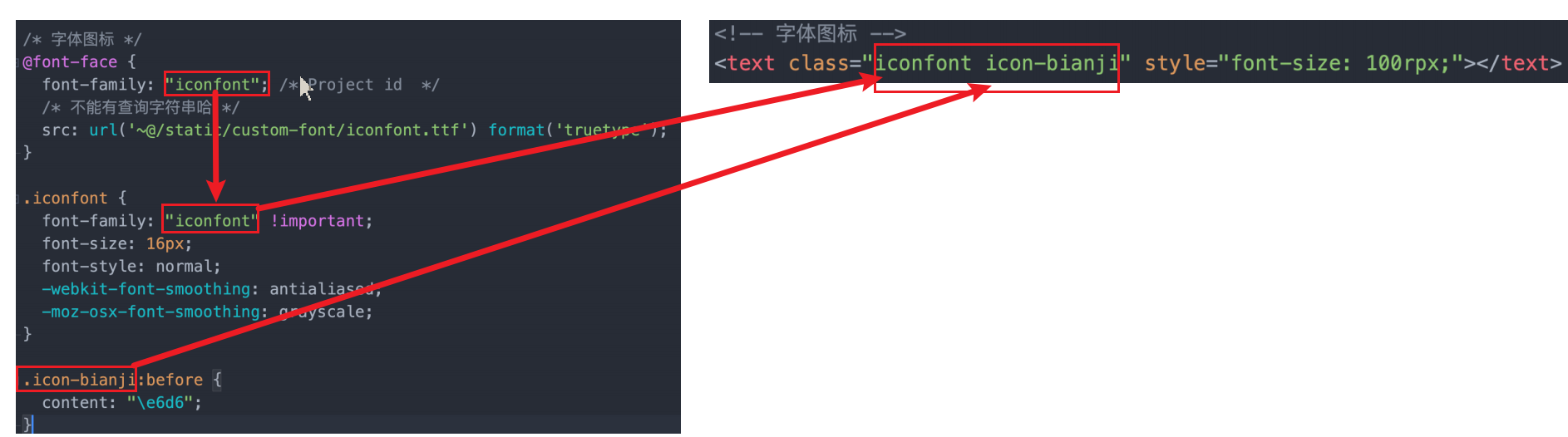
字体图标
alias别名
alias: {
"@": path.resolve(__dirname, "..", "src"),
"@/components": path.resolve(__dirname, "..", "src/components"),
}
扩展组件uni-ui库
安装uni-ui
按需引入
新建项目时引入
npm引入
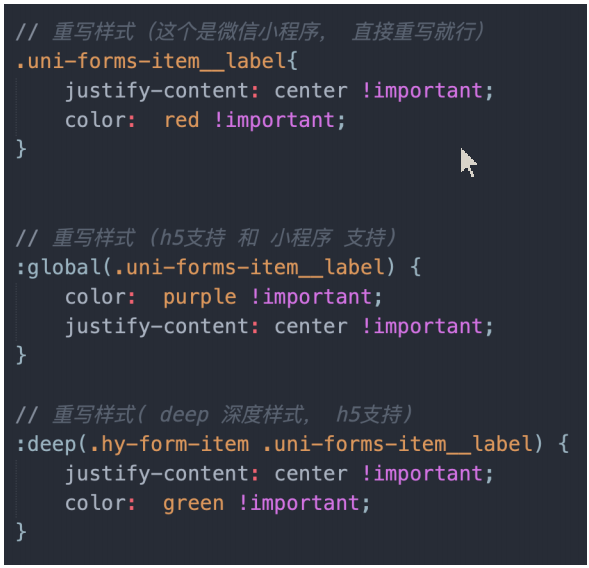
组件样式重写
◼ 小程序、App直接重写,需要添加 important
◼ H5、App和小程序使用:global( selector ) ,需要添加important
◼ H5 、App和小程序使用:deep( selector ) ,需要添加important
条件编译-跨端兼容
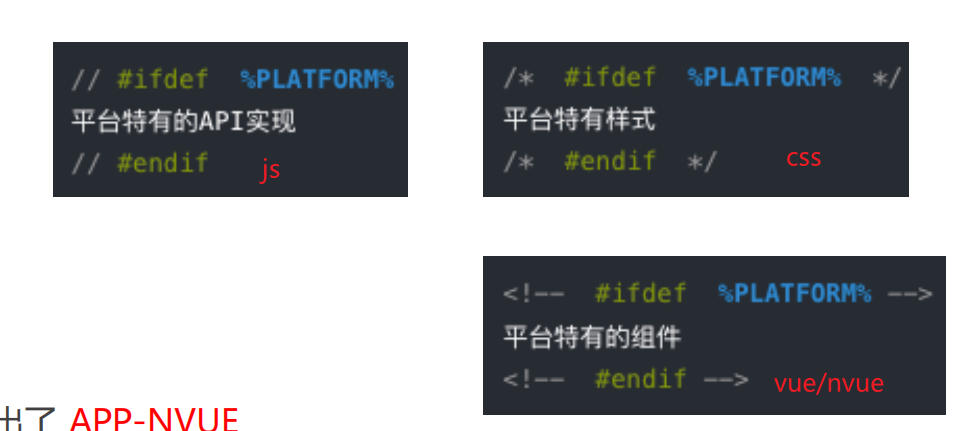
针对不同平台的特殊处理
不同文件中写法
页面跳转与通讯
url或EventChannel传递(正向和逆向)
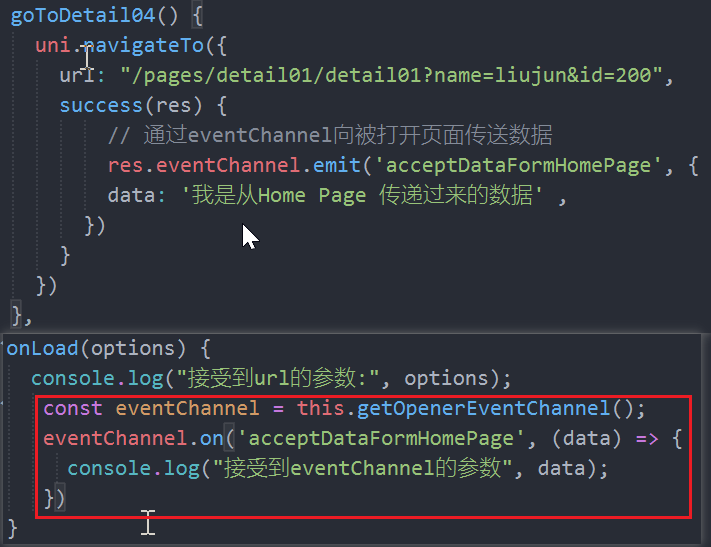
- 方式一:url查询字符串和EventChannel(页面跳转通信)

EventChannel正向传参
- options api里的写法
- composition api里的写法
uni.navigateTo({
    url: '/pages/01-detail/01-detail',
    success: (res) => {
        res.eventChannel.emit('dataFromIndex', {
            data: '1111'
        })
    }
})<script setup>
import { ref, getCurrentInstance } from 'vue'
import {
onLoad
} from '@dcloudio/uni-app'
// 由于composition里没有this,所以通过getCurrentInstance获取
const $instance = ref(getCurrentInstance().proxy)
// $instance => 相当于options api里的this
onLoad(() =>{
const eventChannel = $instance.value.getOpenerEventChannel()
eventChannel.on('dataFromIndex', (data) => {
console.log('通过eventChannel获取到index得数据', data)
})
})
</script>EventChannel逆向传参
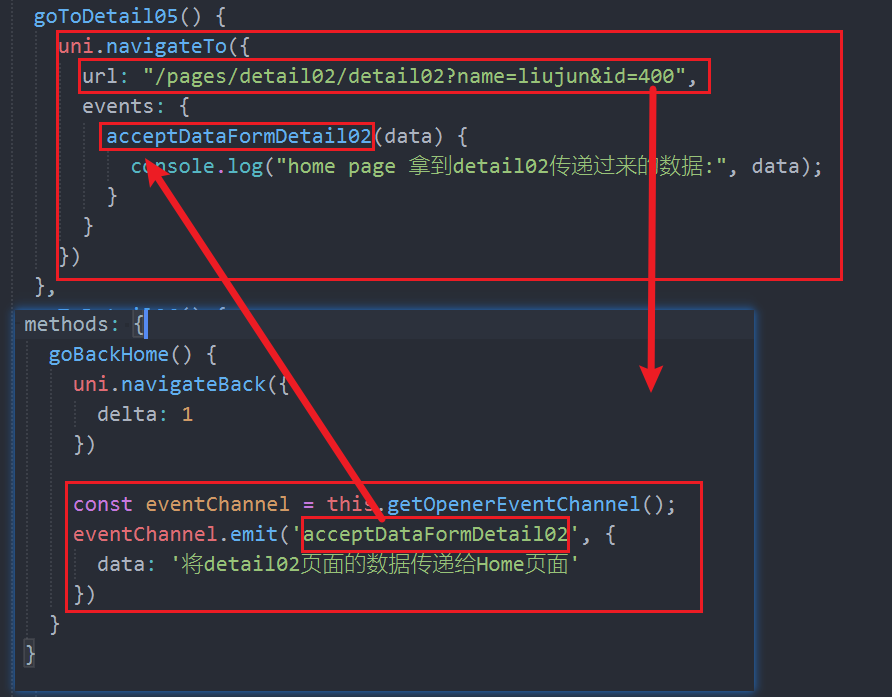
- composition api写法
toDetail02() {
    uni.navigateTo({
        url: '/pages/02-detail/02-detail',
        events: {
            dataFromDetail02(data) {
                console.log(data)
            }
        }
    })
}<template>
<view>
<view class="detail02">detail02页面</view>
<button @click='backClick'>返回</button>
</view>
</template>
<script setup>
import { ref, getCurrentInstance } from 'vue'
const $instance = ref(getCurrentInstance().proxy)
const backClick = () => {
uni.navigateBack({
delta: 1
})
const eventChannel = $instance.value.getOpenerEventChannel()
eventChannel.emit('dataFromDetail02', {
data: 'detail02反向传递过来的数据'
})
}
</script>
<style lang="scss">
</style>事件总线(适合逆向传递数据,不适合正向传递)
uni.$on
uni.$off
uni.$emit
先on监听,后emit触发,有on添加监听必有off移除监听
- 方式二:使用事件总线
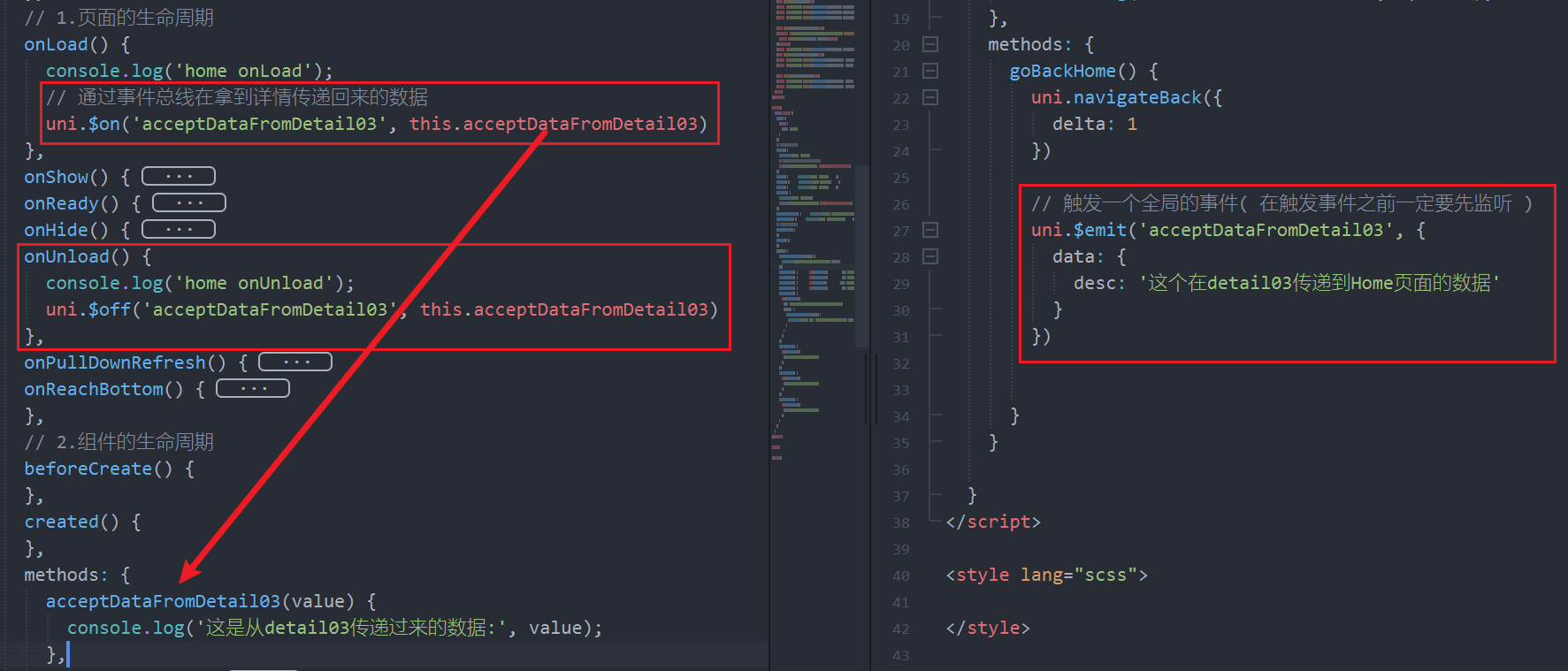
- composition api写法
<template>
	<button @click='toDetail03'>去detail03页面</button>
</template>

<script setup>
	import {
		onLoad,
		onUnload
	} from '@dcloudio/uni-app'

	onLoad(() => {
		uni.$on('dataFromDetail03', dataFromDetail03)
	})
	onUnload(() => {
		uni.$off('dataFromDetail03', dataFromDetail03)
	})
	const dataFromDetail03 = (data) => {
		console.log('从detail03监听到的数据', data)
	}

	// 跳转
	const toDetail03 = () => {
		uni.navigateTo({
			url: '/pages/03-detail/03-detail'
		})
	}
</script><template>
<view>
<view class="">detail03</view>
<button @click='backClick'>返回</button>
</view>
</template>
<script setup>
const backClick = () => {
uni.navigateBack({
delta: 1
})
uni.$emit('dataFromDetail03', {
data: 'detail03 emit 传递出来的数据'
})
}
</script>
<style lang="scss">
</style>globalData
- 方式三:全局数据 globalData
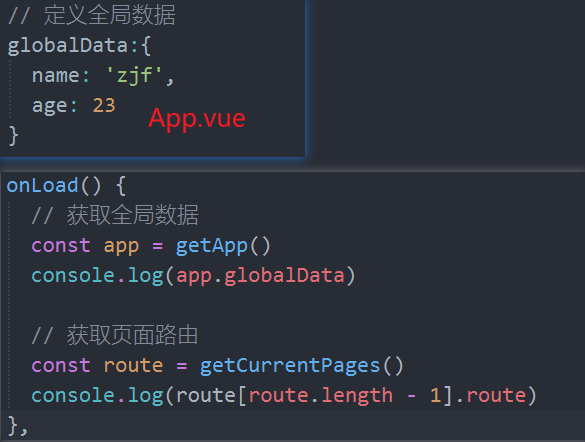
本地数据
- 方式四:本地数据存储
状态管理库vuex和pinia
- 方式五:Vuex和Pinia,状态管理库
页面和组件生命周期
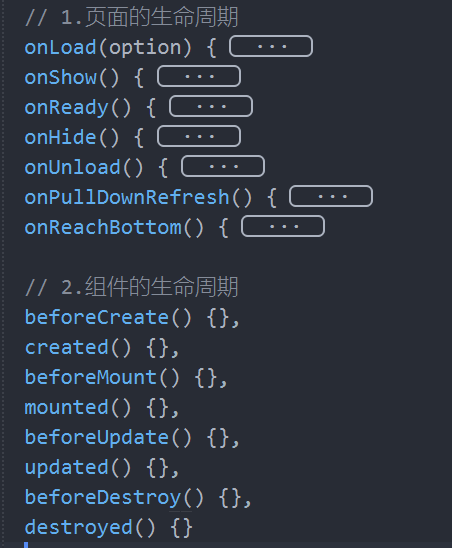
composition api里使用生命周期
<script setup>
	import { ref, onBeforeMount, onMounted } from 'vue'
	import {
		onLoad,
		onShow,
		onReady,
		onHide,
		onUnload,
		onPullDownRefresh,
		onReachBottom
	} from '@dcloudio/uni-app'

	// 1.页面的生命周期
	onLoad(() => {
		console.log('detail05 onLoad');
	})

	onShow(() => {
		console.log('detail05 onShow');
	})

	onReady(() => {
		console.log('detail05 onReady');
	})

	onHide(() => {
		console.log('detail05 onHide');
	})

	onUnload(() => {
		console.log('detail05 onUnload');
	})

	onPullDownRefresh(() => {
		console.log('detail05 onPullDownRefresh');
		setTimeout(() => {
			uni.stopPullDownRefresh()
		}, 1000)
	})

	onReachBottom(() => {
		console.log('detail05 onReachBottom');
	})

	// 2.Vue组件的生命周期
	onBeforeMount(() => {
		console.log('detail05 onBeforeMount');
	})
	onMounted(() => {
		console.log('detail05 onMounted');
	})
</script>
网络请求
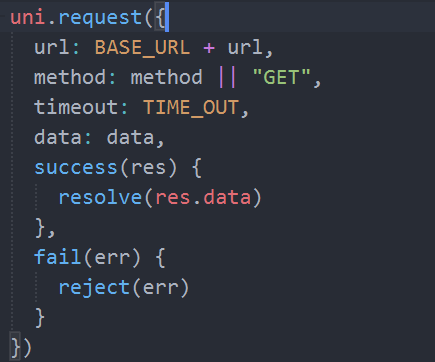
数据存储(storage)
easycom自定义组件
- 传统vue组件,需要创建组件、引用、注册,三个步骤后才能使用组件, easycom组件模式可以将其精简为一步。
- easycom组件规范:组件需符合components/组件名称/组件名称.vue 的目录结构。符合以上目录结构的就可不用引用、注册,直接在页面中使用该组件了。
组件与生命周期
组件中可以使用页面的生命周期吗?在Options API 语法:组件中不支持使用页面生命周期。
在Composition API语法:组件中支持页面生命周期,不同端支持情况有差异。
vue中composition api获取this
getCurrentInstance()获取代理对象,$instance在setup里使用记得加上.value
<script setup>
	import { ref, getCurrentInstance } from 'vue'

	// 由于composition里没有this,所以通过getCurrentInstance获取
	const $instance = ref(getCurrentInstance().proxy)
	// $instance => 相当于options api里的this
</script>
Pinia的使用
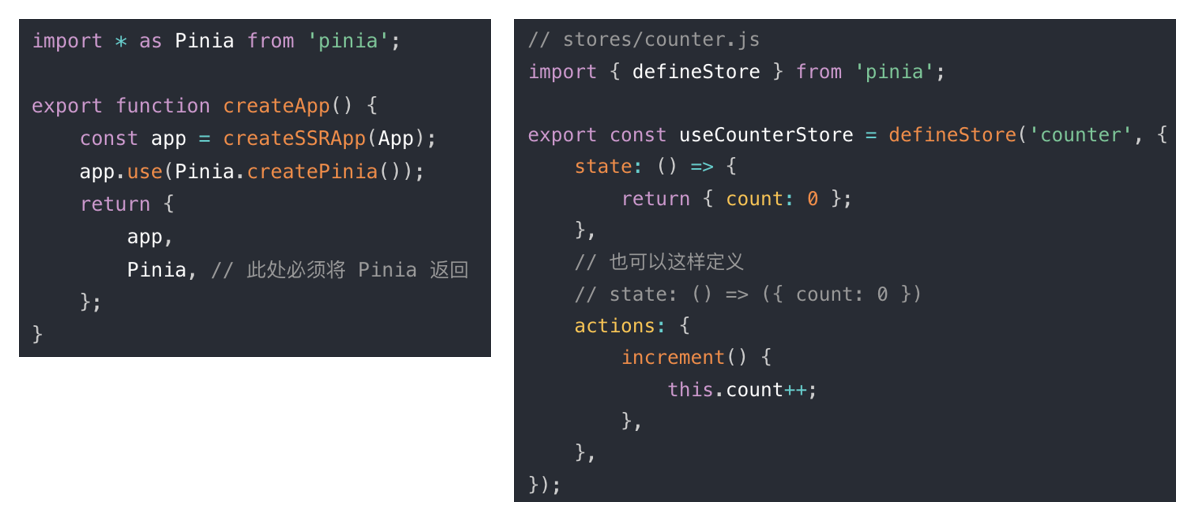
- uni-app 内置了 Pinia,使用 HBuilder X 不需要手动安装,直接使用即可。
- 使用 CLI 需要手动安装,执行 yarn add pinia 或 npm install pinia。
vue3-lazy
npm install vue3-lazy -Smain.ts
// #ifdef H5
import lazyPlugin from 'vue3-lazy'
app.use(lazyPlugin, {
    loading: './assets/images/200.png', // 图片加载时默认图片
    error: './assets/images/200.png'// 图片加载失败时默认图片
})
// #endif页面中使用(根据环境不同加上条件编译)
小程序和app端
<!-- #ifndef H5 -->
<image class="image" :lazy-load="true" :src="itemInfo.show.img" mode="widthFix"></image>
<!-- #endif -->

H5端
<!-- #ifdef H5 -->
<img class="image" v-lazy="itemInfo.show.img" >
<!-- #endif -->
uni-app项目各端部署发布
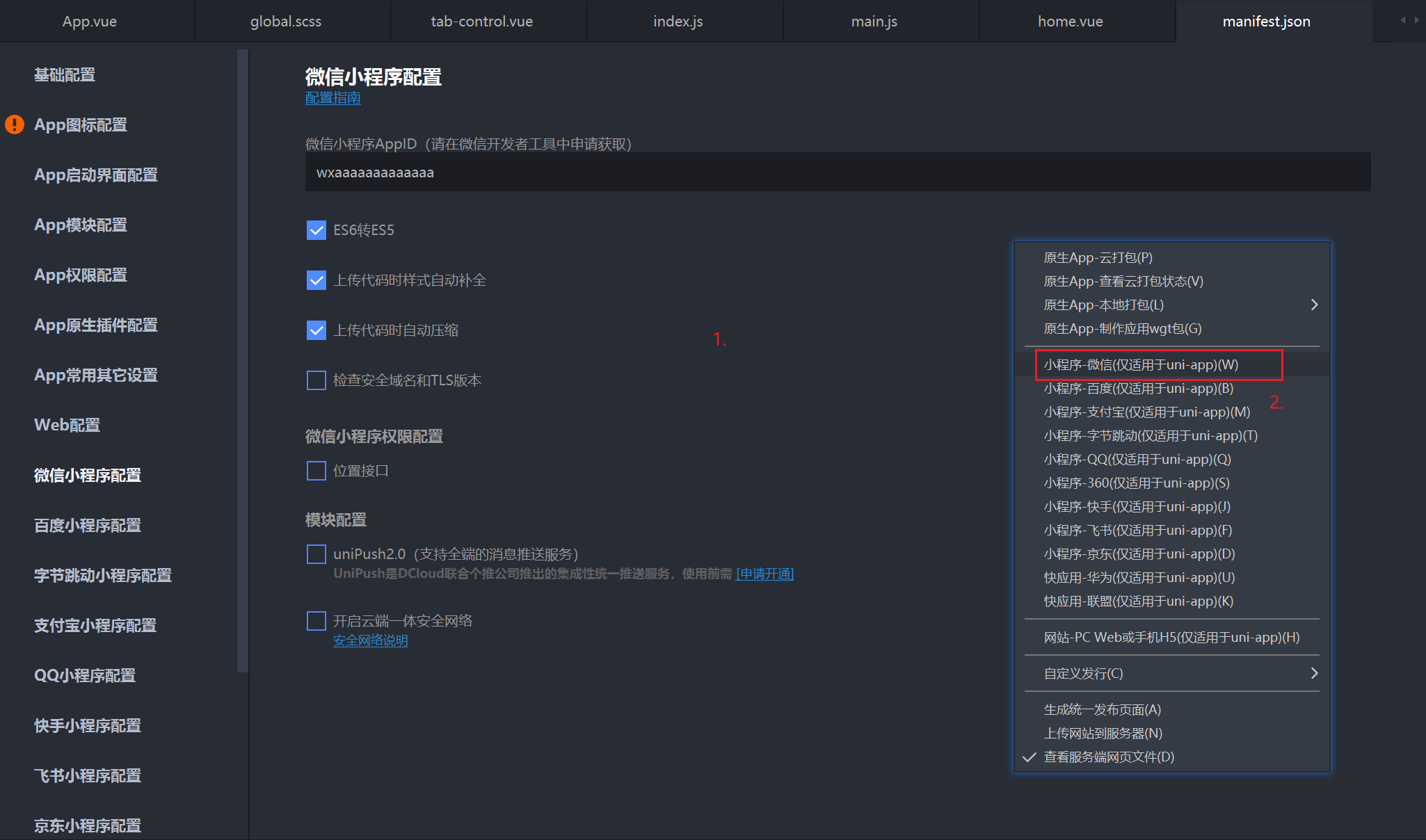
小程序
- 注册一个小程序账号: https://mp.weixin.qq.com/wxopen/waregister?action=step1
- 登录已注册好的账号,拿到小程序 APPID:
- 发行->打包微信小程序
- /unackage/dist/build/mp-weixin 自动新开的微信开发者工具里上传发布,微信平台提交审核后,点发布
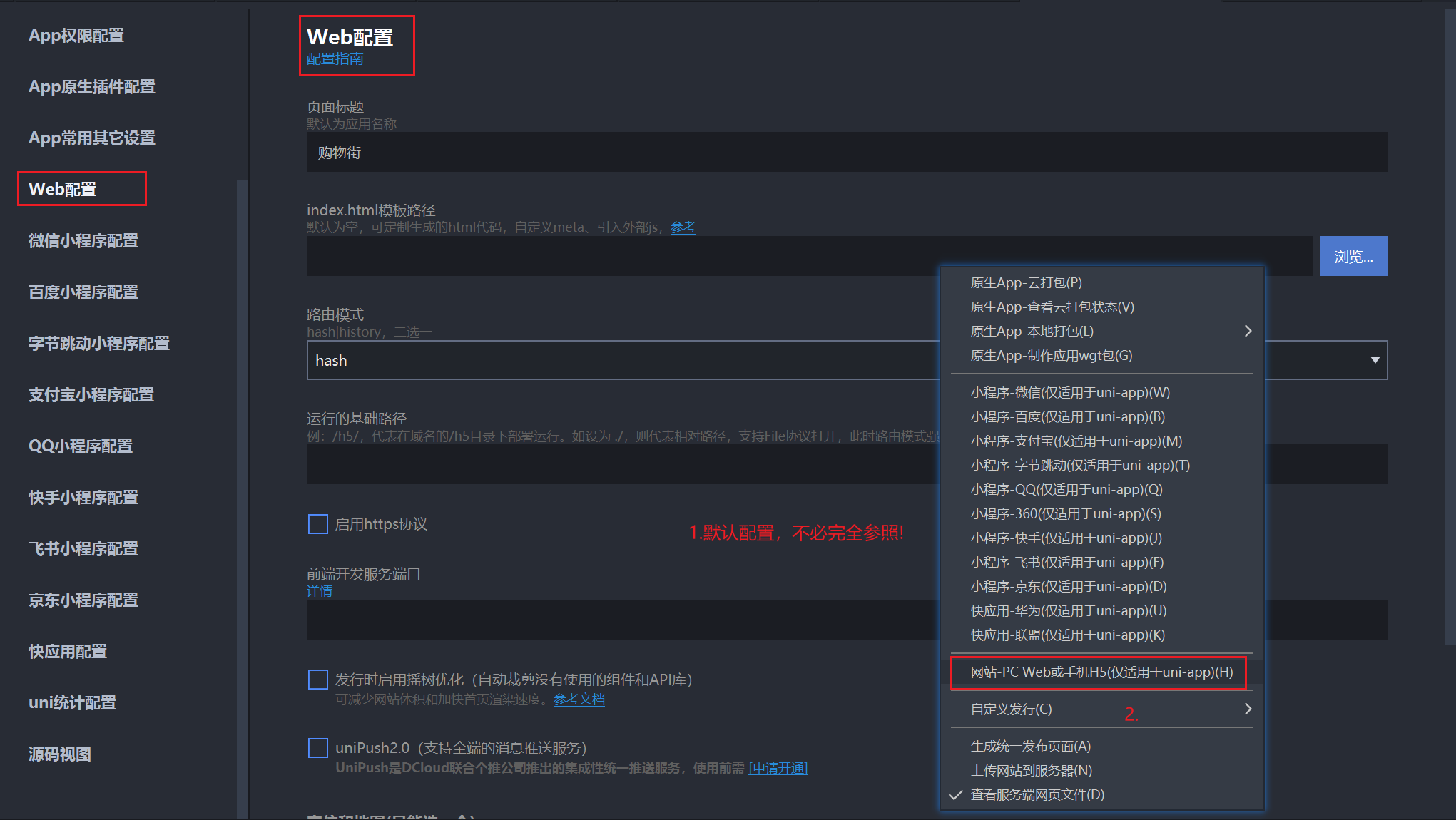
H5
将打包好的/unackage/dist/build/h5部署到服务器即可(推荐使用vscode远程连接)
yum install nginx

cd /etc/nginx/

service nginx start // 开启nginx服务

直接通过服务器ip即可访问到一个nginx提示页
vi nginx.conf // 或在vscode里修改
user nginx; -> user root;
server {
root: ; -> /打包文件放置的位置/---;
}
cat nginx.conf // 查看是否修改成功
service nginx reload // 重启服务app端
1.原生App云端打包
- manifest.json App配置图标,点自动生成各种图标
启动界面、模块、权限先不管,
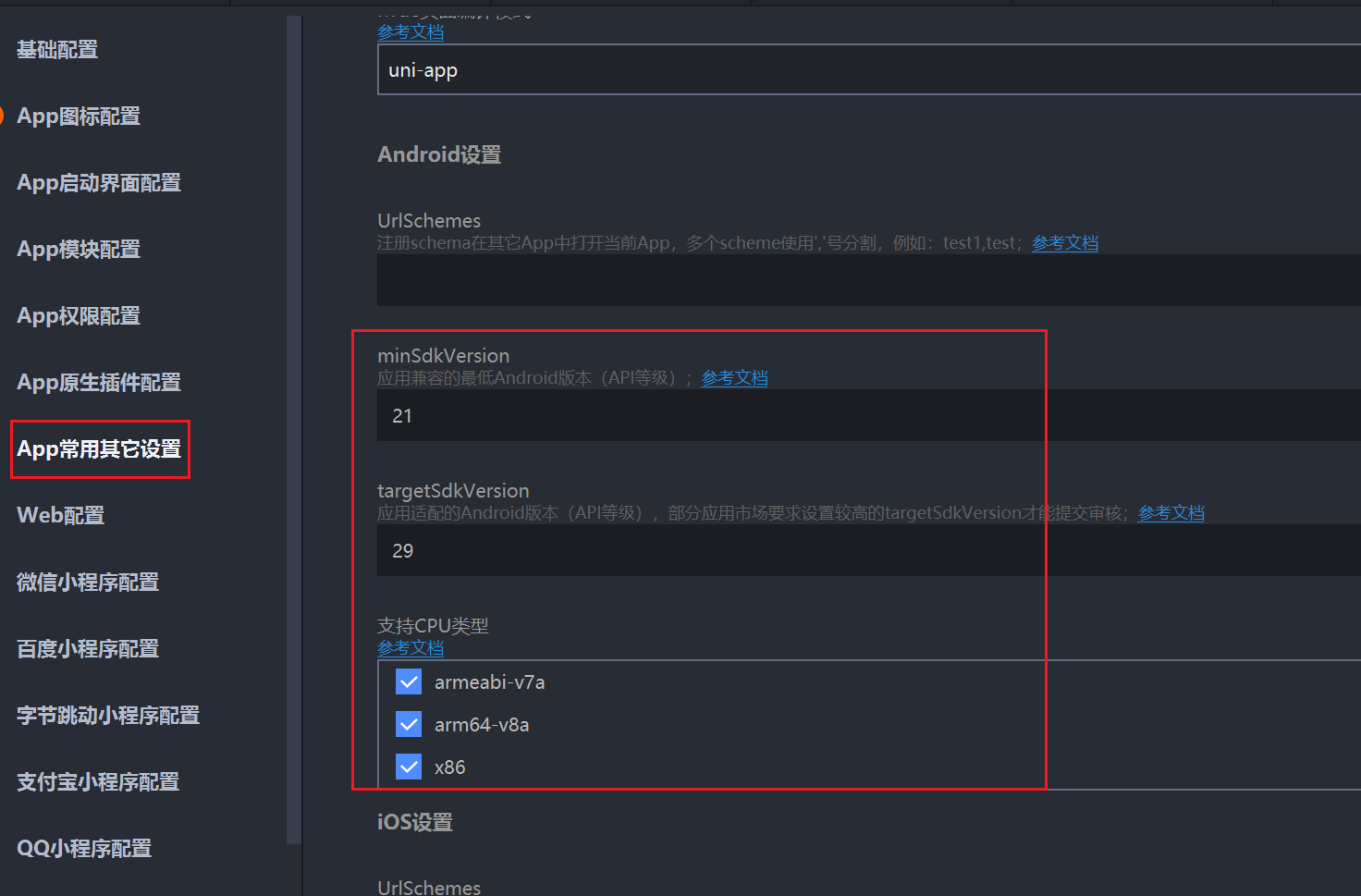
- 点击发行App云打包,使用云端证书(会自动生成证书),点击打包
https://dev.dcloud.net.cn/pages/app/list里查看打包项目的证书管理,没有就生成证书
/unpackage/release/apk/
mumu模拟器安装运行该apk文件或手机安装即可运行
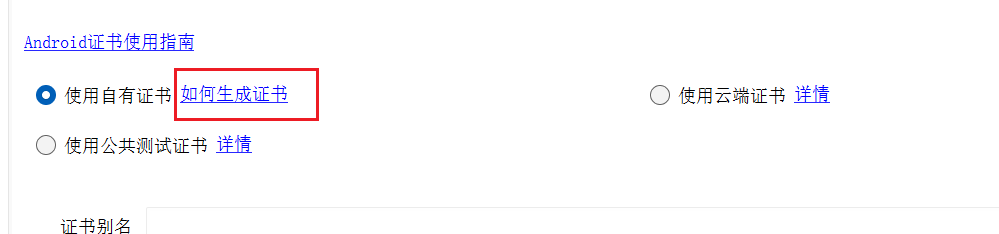
1.1手动生成证书:
或
请下载查看androidStudio使用手册 安装andriodStudio可视化生成证书
2.Android离线打包
https://nativesupport.dcloud.net.cn/AppDocs/usesdk/android.html#
或看之前学的uni-app视频